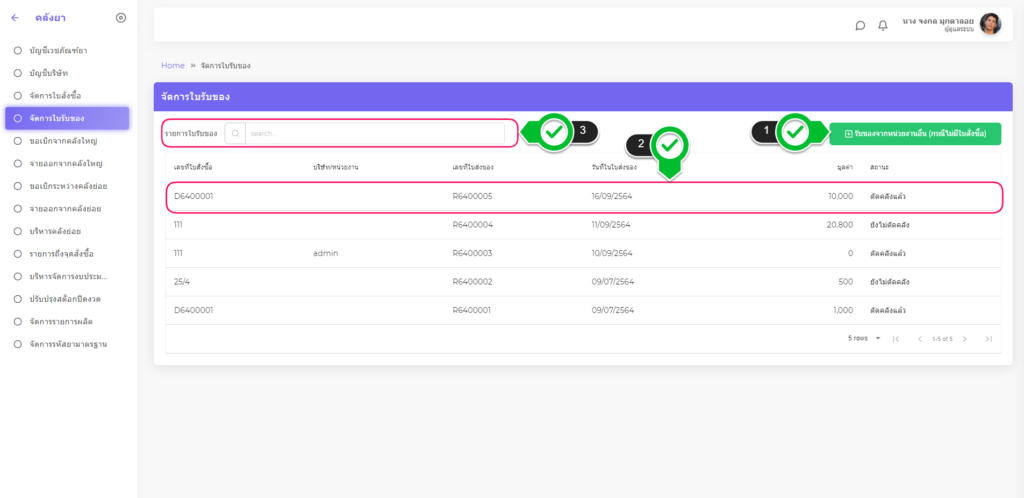
- จัดการใบรับของ – จะแสดงรายการรับของทั้งหมดในรูปแบบตาราง ซึ่งสามารถค้นหารายการในตารางได้โดยพิมพ์คำค้นหาตามรูปที่ 1 หัวข้อที่ 3 และสามารถเพิ่มรายการรับของจากหน่วยงานอื่นได้โดยการกดปุ่ม “รับของจากหน่วยงานอื่น (กรณีไม่มีใบสี่งซื้อ)” ตามรูปที่ 1 หัวข้อที่ 1 จะแสดงตามรูปที่ 2
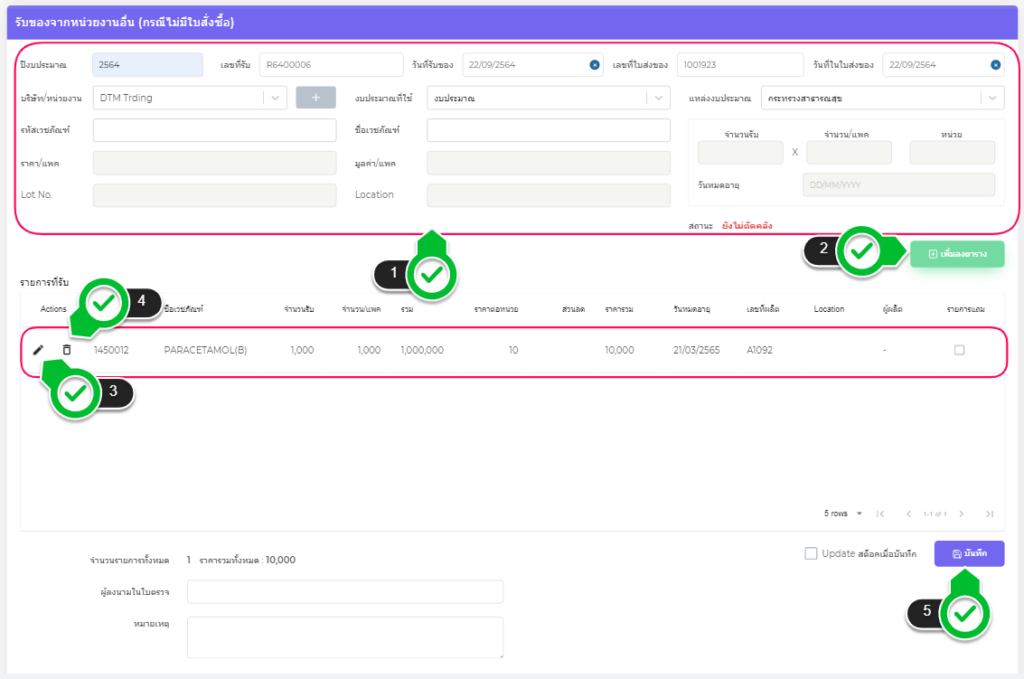
- รับของจากหน่วยงานอื่น (กรณีไม่มีใบสั่งซื้อ) – กรอกข้อมูลการรับของตามรูปที่ 2 หัวข้อที่ 1 จากนั้นกดปุ่ม “เพิ่มลงตาราง” ตามรูปที่ 2 หัวข้อที่ 2 รายการจะแสดงในตารางรายการที่รับ หลังจากนั้นกดปุ่ม “บันทึก” ตามรูปที่ 2 หัวข้อที่ 5 เพื่อทำการบันทึก
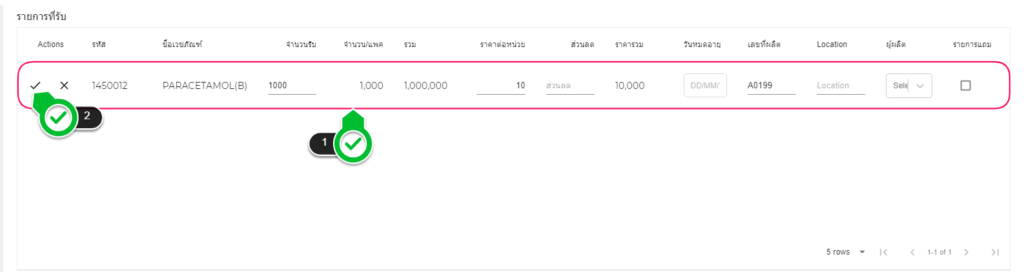
- แก้ไขรายการรับ – สามารถทำได้โดยการเลือกรายการที่ต้องการแก้ไขในตารางตามรูปที่ 2 กดไอคอนดินสอตามรูปที่ 2 หัวข้อที่ 3 จะแสดงหน้าจอตามรูปที่ 3 หลังจากแก้ไขข้อมูลแล้วจะต้องทำการกดรูป ✓ เพื่อบันทึกข้อมูล
- ลบรายการรับ – สามารถทำได้โดยการกดไอคอนลบตามรูปที่ 2 หัวข้อที่ 4 เมื่อกดแล้วจะมีข้อความยืนยันการลบรายการ
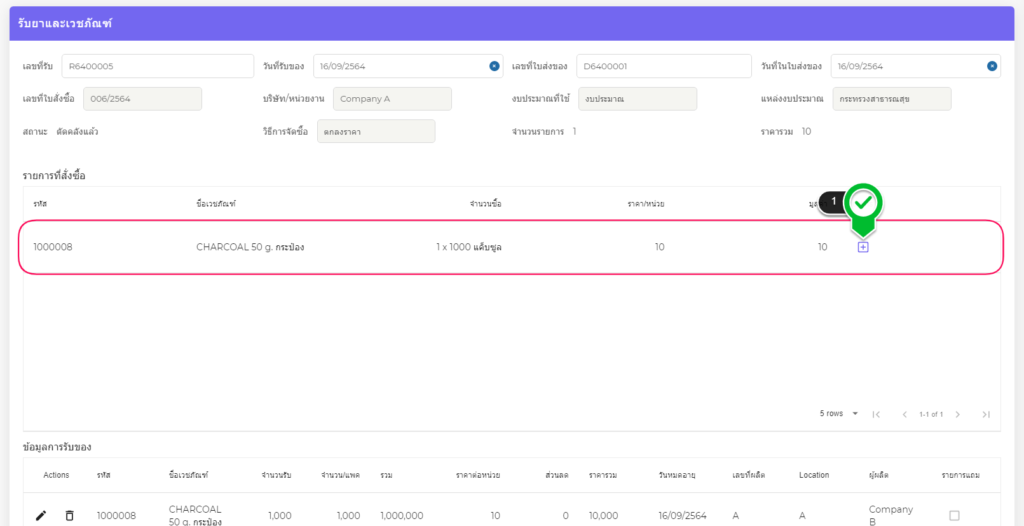
- รับยาและเวชภัณฑ์ – เลือกรายการที่ต้องการรับยาและเวชภัณฑ์ตามรูปที่ 1 หัวข้อที่ 2 จะแสดงรายการที่สั่งซื้อตามรูปที่ 4 เลือกรายการที่ต้องการรับของแล้วกดปุ่ม “+” ตามรูปที่ 4 หัวข้อที่ 1 หลังจากกดแล้วรายการนั้นจะแสดงในตารางข้อมูลการรับของตามรูปที่ 5
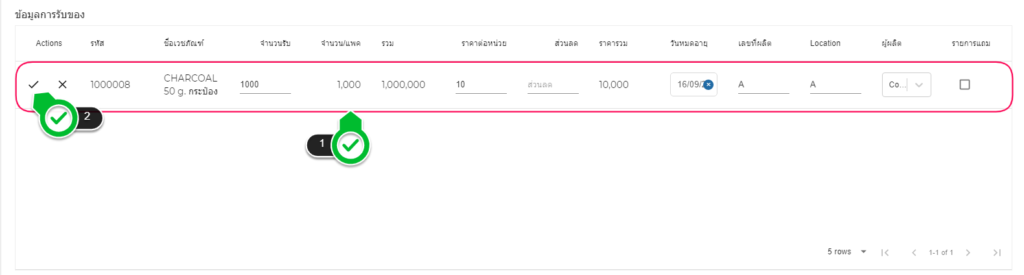
- แก้ไขข้อมูลการรับของ – สามารถทำได้โดยกดไอคอนแก้ไขตามรูปที่ 5 หัวข้อที่ 1 เมื่อกดแล้วจะขึ้นแบบฟอร์มตามรูปที่ 5 หัวข้อที่ 1 หลังจากแก้ไขแล้วกดรูป ✓ เพื่อบันทึกข้อมูลที่แก้ไขเข้าสู่ระบบ


