หน้ารายชื่อผู้ป่วย #
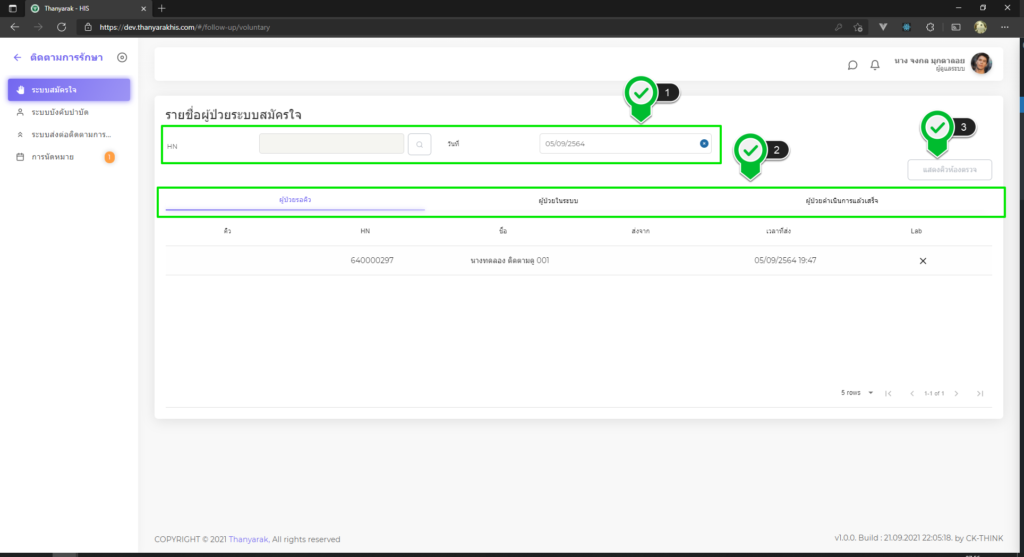
- 1.1 เมื่อมีการเปลี่ยนแปลงค่าใน filter จะทำการค้นหารายชื่อให้อัตโนมัติ โดยสามารถ filter ค่าได้ ดังนี้
- เลข HN
- วันที่
- 1.2 แท็บแยกกลุ่มผู้ป่วย โดยจะยกได้ ดังนี้
- ผู้ป่วยรอคิว – ผู้ป่วยที่ส่งปรึกษามาที่ห้องติดตามเพื่อลงทะเบียนเข้าสู่ระบบ สามารถคลิกที่รายชื่อเพื่อเปิดหน้าลงทะเบียนผู้ป่วยเข้าสู่ระบบ
- ผู้ป่วยในระบบ – ผู้ป้วยที่ได้รับการลงทะเบียนเข้าสู่ระบบแล้ว
- ผู้ป่วยกำเนินการแล้วเสร็จ – ผู้ป่วยที่จบกระบวนการติดตามแล้ว
- 1.3 แสดงรายชื่อผู้ป่วยที่รอเข้ารับบริการตามห้องตรวจที่เลือก โดยจะแสดงเป็นหน้าต่างตามรูปที่ 4
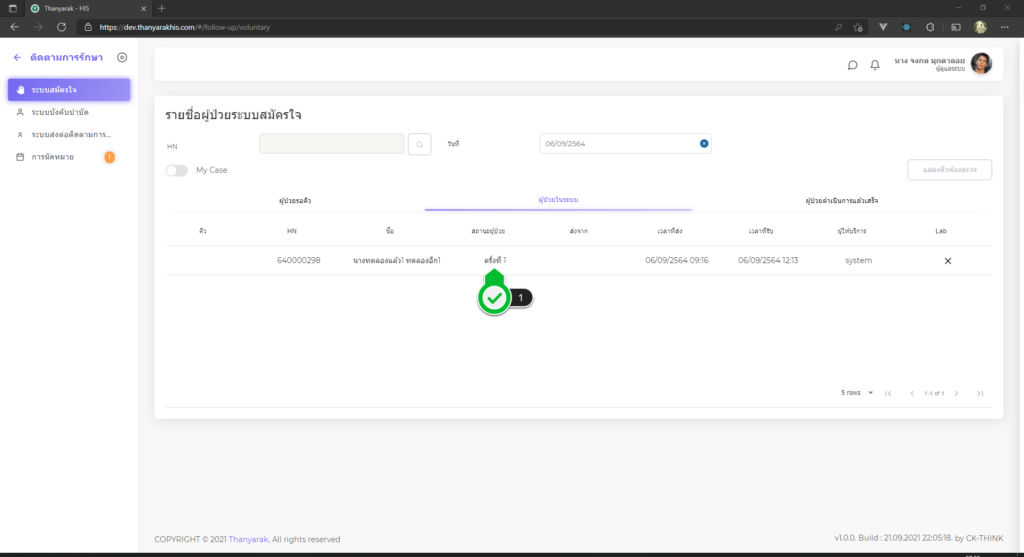
- 2.1 สถานะของผู้ป่วยในระบบจะแสดงจำนวนครั้งติดตามปัจจุบันให้ผู้ใช้ทราบ
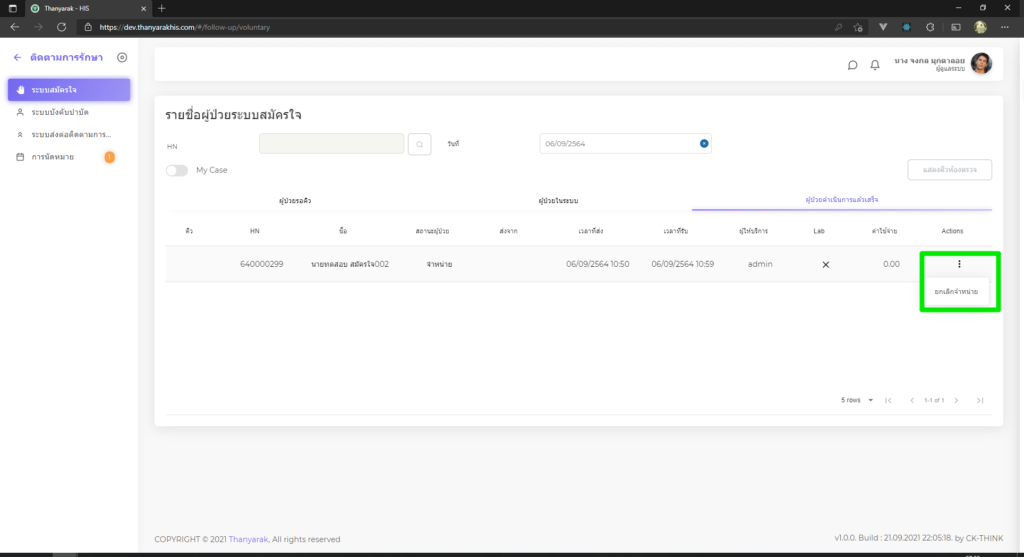
- 3 ผู้ป่วยที่ดำเนินการแล้วเสร็จ ไม่ว่าจะด้วยการจำหน่าย, ติดตามครบ 7 ครั้ง หรือส่งต่อ รายชื่อจะถูกย้ายมาที่แท็บนี้ และการจำหน่ายสามารถยกเลิกเพื่อนำรายชื่อกลับเข้าสู่ระบบได้
หน้าต่างผู้ป่วยรอรับบริการ #
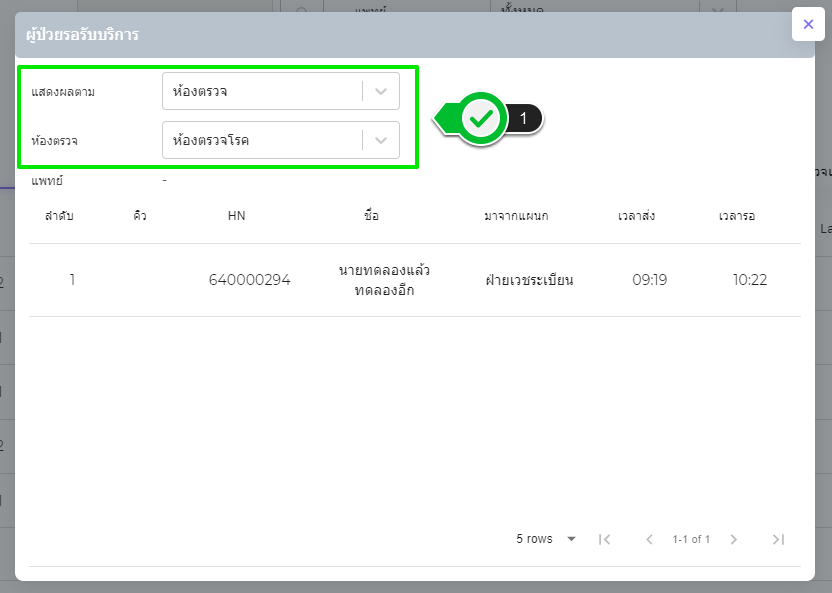
การ filter รายชื่อผู้ป่วยที่รอรับบริการในวันปัจุบัน ซึ่งจะ filter ตามหัวข้อที่เลือก โดยสามารถเลือกได้ทั้ง ตามห้องตรวจ และตามรายชื่อแพทย์
หน้าแบบฟอร์มการติดตาม #
แท็บข้อมูล #
คลิกรายชื่อผู้ป่วยในแท็บ ผู้ป่วยในระบบ หรือผู้ป่วยดำเนินการแล้วเสร็จเพื่อเปิดแบบฟอร์มการติดตามผู้ป่วย
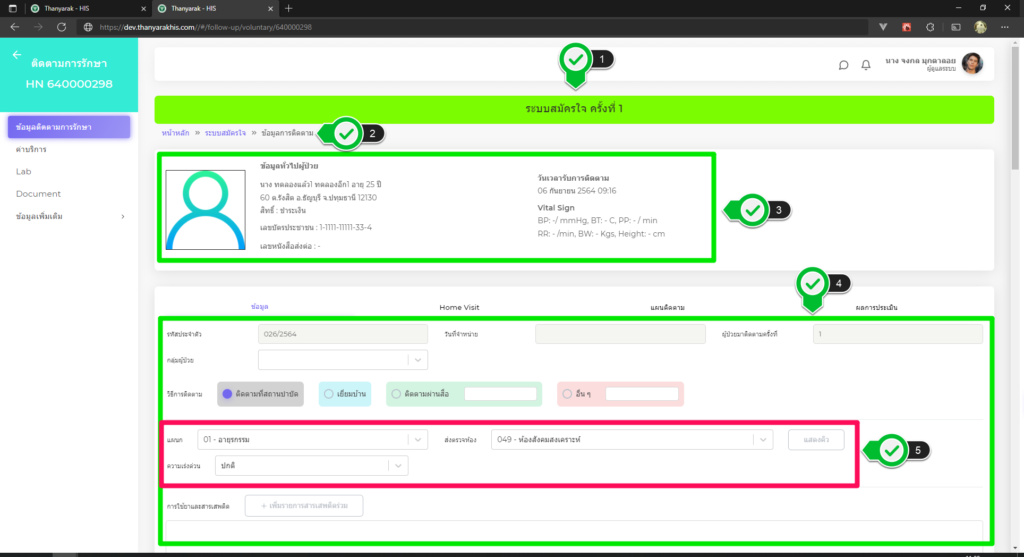
- 5.1 แถบสีบอกประเภทของระบบว่าเป็นสมัครใจ หรือบังคับบำบัด
- 5.2 ตำแหน่งปัจจุบันหน้าติดตามการรักษา
- 5.3 ข้อมูลทั่วไปผู้ป่วย
- 5.4 แบบฟอร์มการติดตามผู้ป่วยในแต่ละรอบ
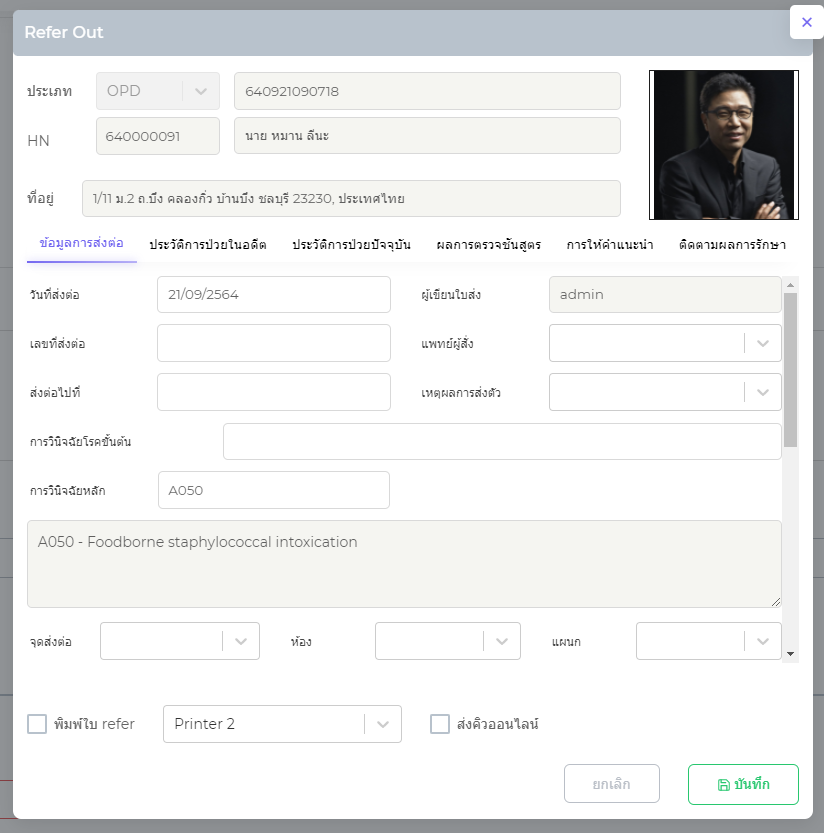
- 5.5 ข้อมูลการส่งต่อผู้ป่วย
การใช้ยาและสารเสพติด #
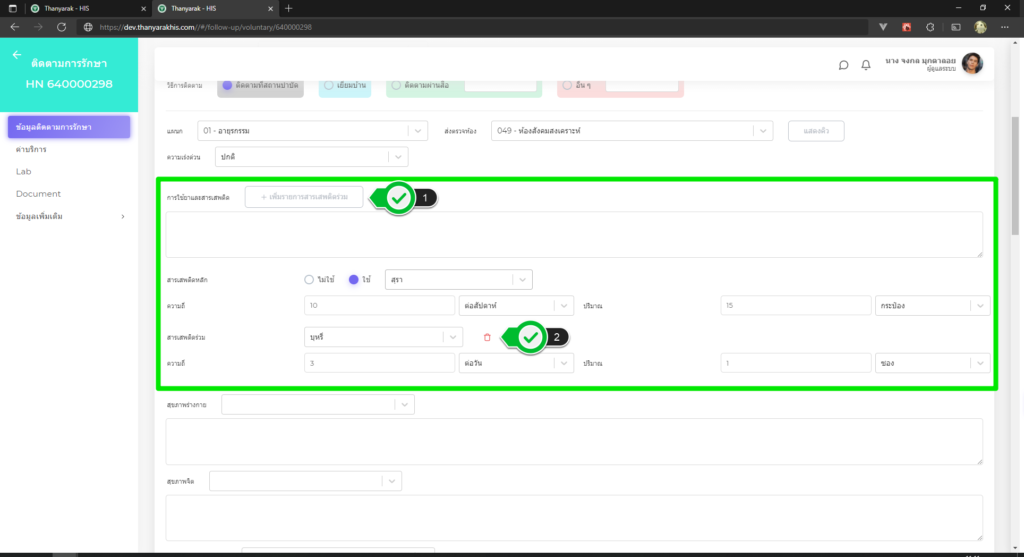
- 6.1 เพิ่มสารเสพติดร่วมในแบบฟอร์ม
- 6.2 ปุ่มลบสารเสพติดที่เลือก โดยจะแสดงเฉพาะสารเสพติดร่วมเท่านั้น
ผลการตรวจสารเสพติด #
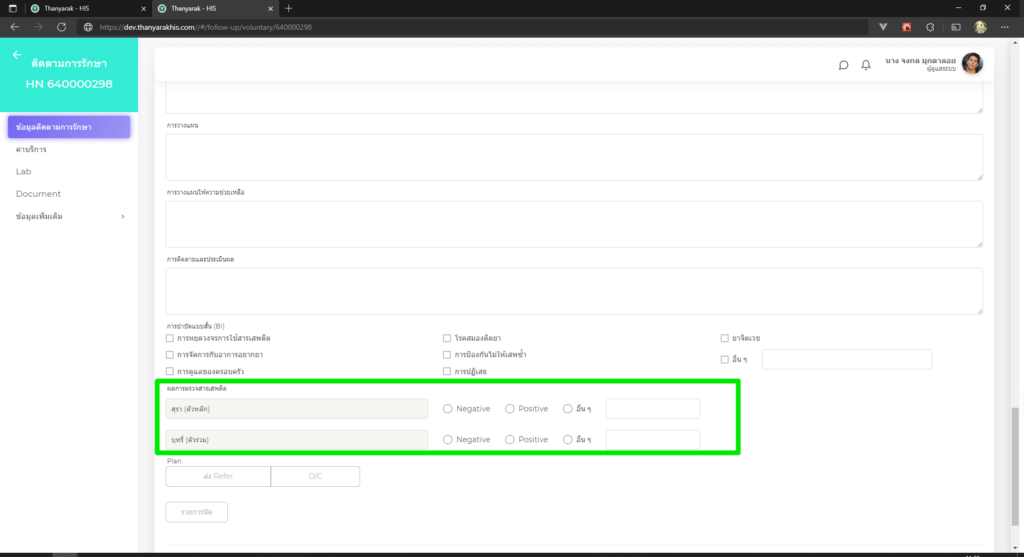
เลือกผลการตรวจสารเสพติด โดยชื่อและจำนวนสารเสพติดจะสัมพพันธ์กับสารเสพติดที่มีในหัวข้อการใช้ยาและสารเสพติด ตัวเลือกสำหรับผลการตรวจมีดังนี้
- Negative
- Positive
- อื่น ๆ (ระบุ)
Plan #
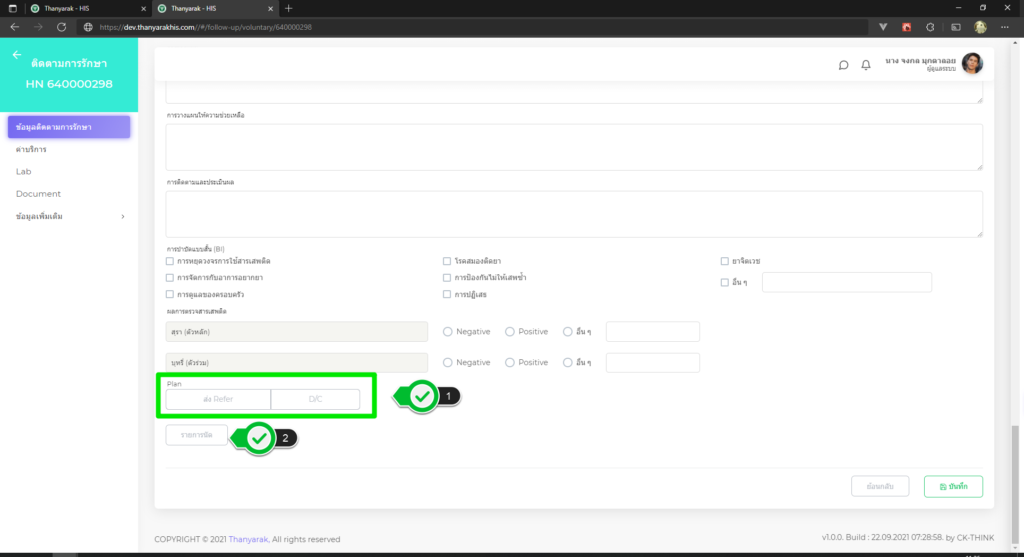
สามารถเลือกแผนเพิ่มเติมสำหรับการติดตามในแต่ละครั้งได้ หรือจะไม่เลือกแผนเพิ่มเติมก็ได้
- 8.1 ปุ่มแผนเพิ่มเติม หากมีการเลือกแผนใดแผนหนึ่ง จะจัดผู้ป่วยไปอยู่ประเภท “ผู้ป่วยดำเนินการแล้วเสร็จ” โดยมีตัวเลือกดังนี้
- ส่ง Refer – เปิดหน้าต่างแบบฟอร์มการส่งต่อผู้ป่วยในรูปที่ 9
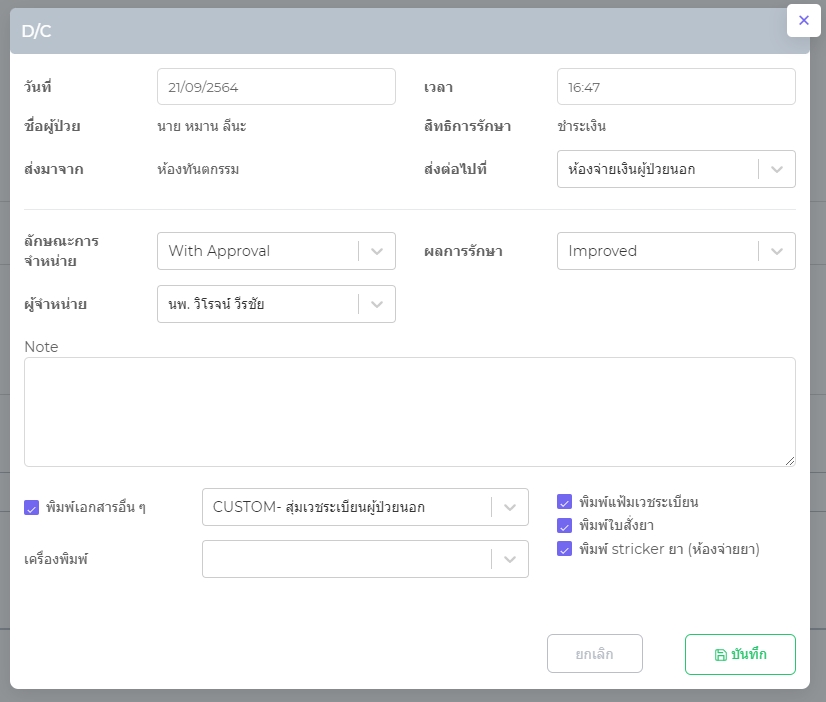
- D/C – เปิดหน้าต่างแบบฟอร์มการจำหน่ายผู้ป่วยในรูปที่ 10
- 8.2 เปิดหน้าต่างรายการนัดของผู้ป่วย
ส่งต่อ #
จำหน่าย #
ค่าบริการ #
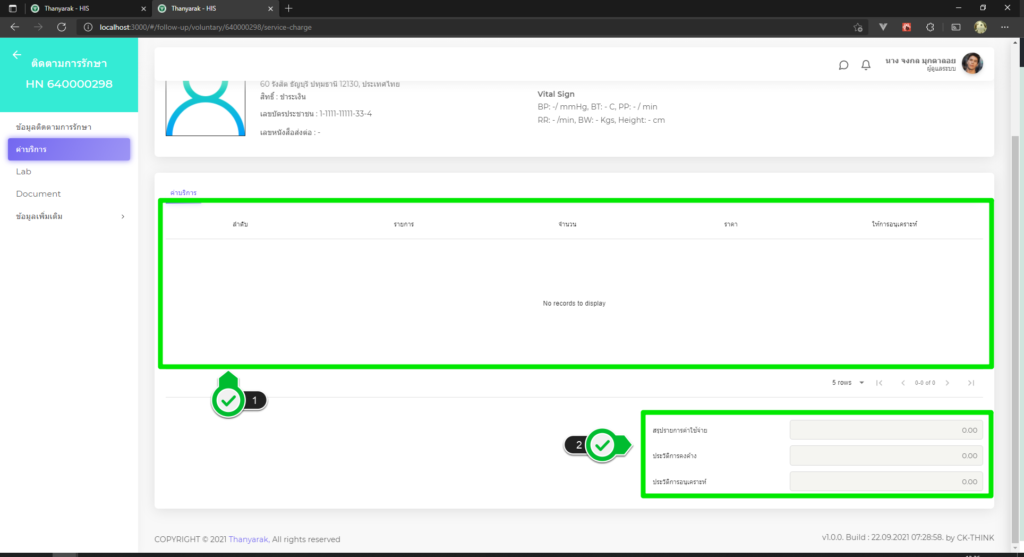
- 11.1 รายการค่าบริการของผู้ป่วยของ VN ปัจจุบัน
- 11.2 รวมค่าใช้จ่ายตามหัวข้อ ดังนี้
- สรุปรายการค่าใช้จ่าย
- ประวัติการคงค้าง
- ประวัติการอนุเคราะห์
Lab #
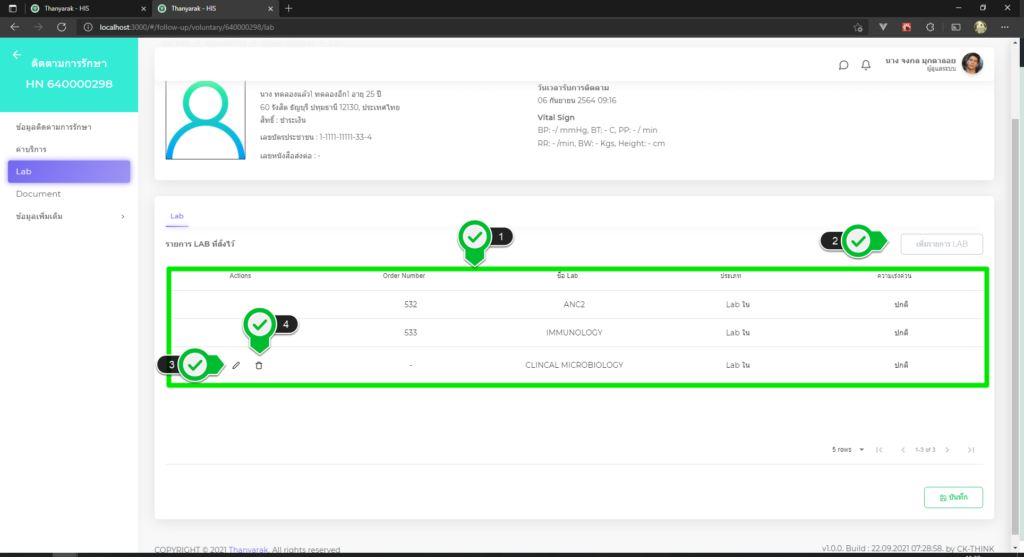
- 12.1 รายการใบแล็บที่สั่งไปแล้ว และรายการที่ต้องการสั่งเพิ่ม
- 12.2 เปิดหน้าต่างแบบฟอร์มสั่งใบแล็บในรูปที่ 13
- 12.3 แก้ไขใบแล็บที่ยังไม่ได้ส่งไปห้องแล็บ สังเกตได้จากหัวข้อ 12.5
- 12.4 ลบใบสั่งแล็บที่ยังไม่ได้สั่งไปที่ห้องแล็บ สังเกตจาก 12.5
- 12.5 เลข order
- ถ้ามีข้อมูล แปลว่าใบสั่งแล็บได้ถูกส่งไปที่ห้องแล็บแล้ว
- ถ้าไม่มีข้อมูล แปลว่าเป็นใบสั่งแล็บที่เพิ่งถูกเพิ่ม และยังไม่ถูกส่งไปที่ห้องแล็บ
คลิกปุ่ม “บันทึก” เพื่อทำการส่งใบแล็บที่ต้องการเพิ่มไปยังห้องแล็บ
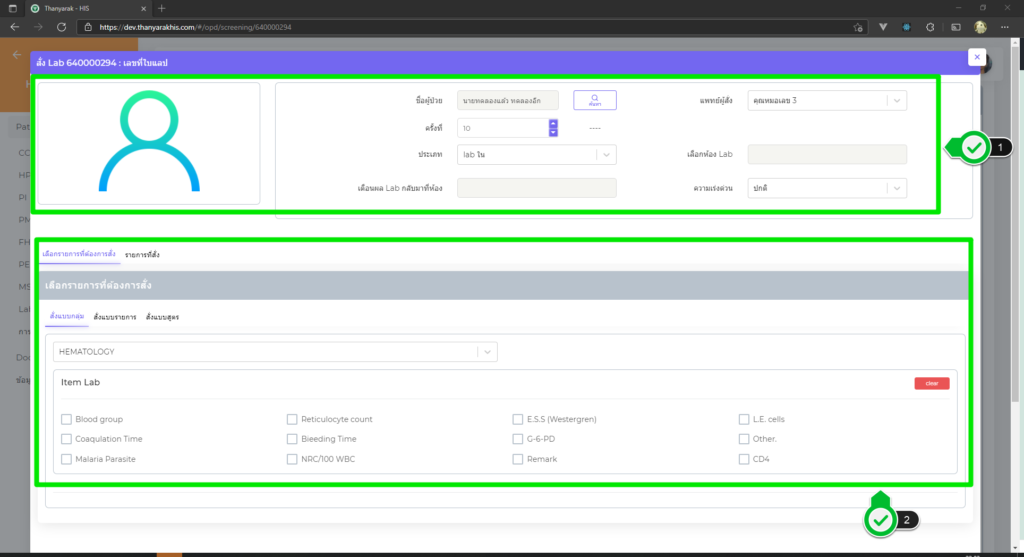
- 13.1 แบบฟอร์มข้อมูลเบื้องต้นการสั่งแล็บ และข้อมูลผู้ป่วย
- 13.2 เลือกรายการที่ต้องการสั่งตรวจ สามารถเลือกได้ 3 แบบ ดังนี้
- สั่งแบบกลุ่ม – เลือกการตรวจที่มีการจัดกลุ่มไว้แล้ว
- สั่งแบบรายการ – เลือกการตรวจทีละรายการ
- สั่งแบบสูตร – เลือกการตรวจจากสูตรที่มีการบันทึกเอาไว้
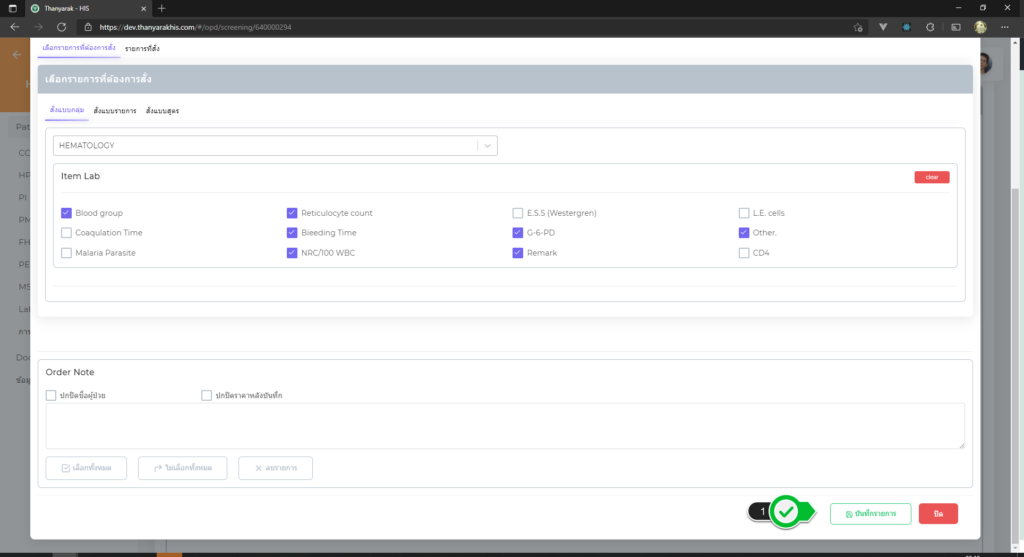
เมื่อตรวจสอบการสั่งแล็บแล้ว ก็กดบันทึกรายการเพื่อเตรียมข้อมูลสำหรับสร้างใบสั่งตรวจแล็บต่อไป
Document #
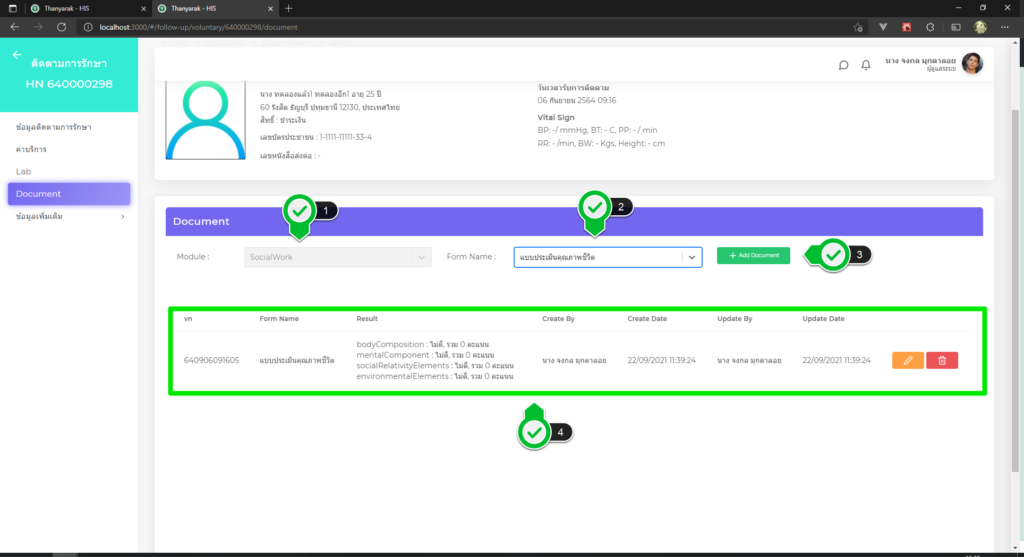
- 15.1 module ของเอกสาร โดยจะล็อกค่าเอาไว้ที่ SocialWork เพื่อดึงเอกสารเฉพาะสังคมสงเคราะห์และติดตามการรักษามาเท่านั้น
- 15.2 เลือกแบบฟอร์มที่ต้องการเพิ่ม
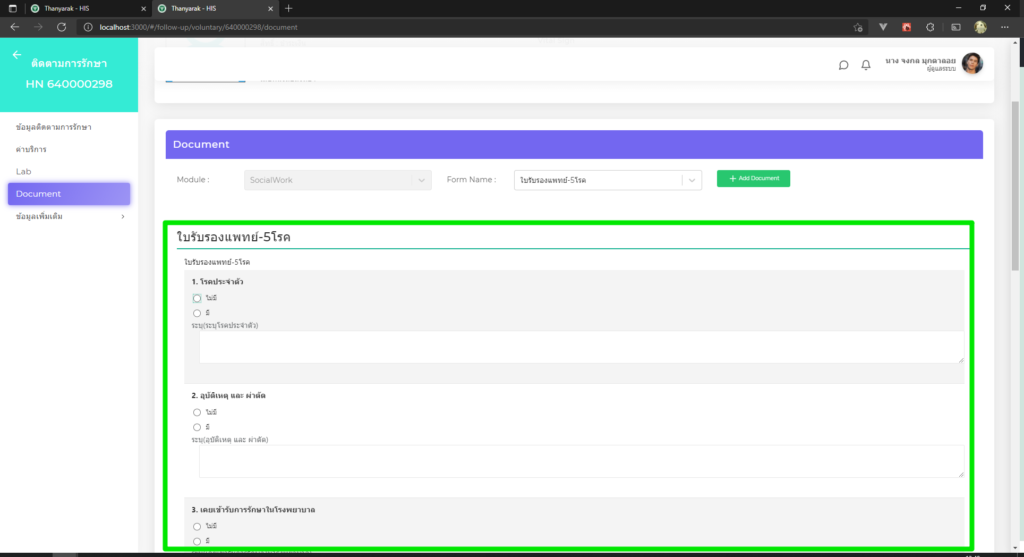
- 15.3 กดปุ่มเพื่อเปิดแบบฟอร์มเอกสารที่เลือก โดยสามารถดูตัวอย่างแบบฟอร์มได้ที่รูป 16
- 15.4 รายการแบบฟอร์มของคนไข้ที่มีอยู่ในระบบแล้ว สามารถ แก้ไข/ลบ ได้โดยคลิกปุ่มที่ด้านขวาของรายการที่ต้องการ
กรอกข้อมูลในแบบฟอร์มที่เลือก และกดปุ่ม “save” เพื่อบันทึกข้อมูล
ข้อมูลเพิ่มเติม #
ประวัติ #
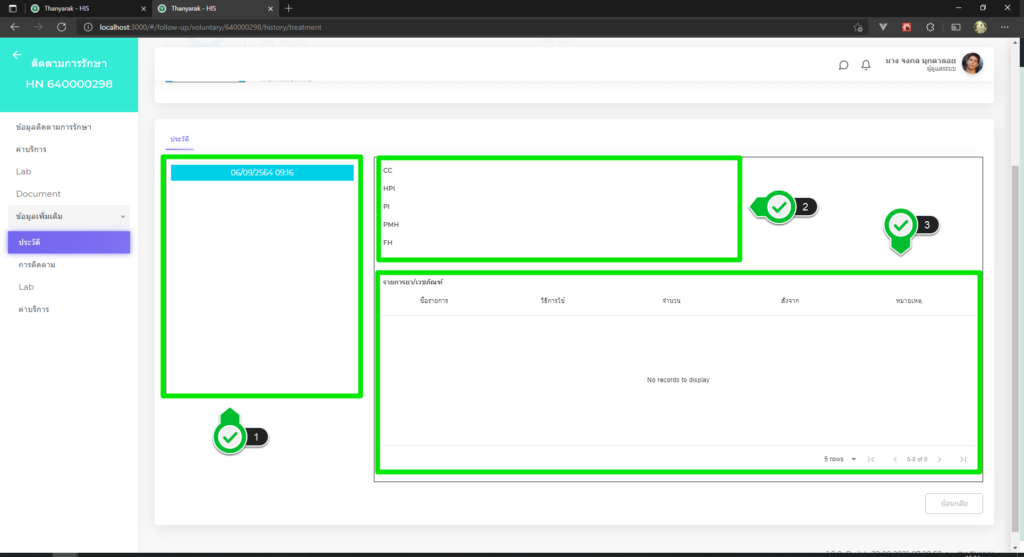
- 17.1 รายการ VN ที่ผู้ป่วยเข้ามารับบริการ
- 17.2 ข้อมูลการซักประวัติคนไข้ ดึงข้อมูลตาม VN ที่เลือกในข้อ 17.1 หากไม่มีข้อมูลจะแสดงข้อความ “ไม่มีข้อมูล”
- 17.3 รายการยาที่ผู้ป่วยได้รับ ดึงข้อมูลตาม VN ที่เลือกในข้อที่ 17.1
การติดตาม #
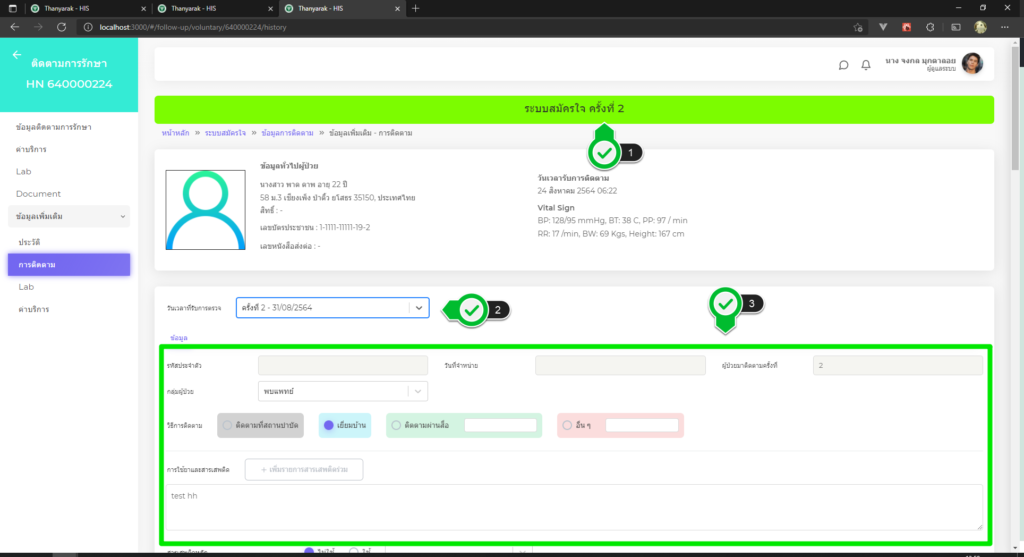
- 18.1 แสดงครั้งที่ของการติดตามที่เลือกในหัวข้อ 18.2
- 18.2 เลือกครั้งที่ของการติดตามที่ต้องการดู, แก้ไข หรือลบ
- 18.3 แบบฟอร์มการติดตาม
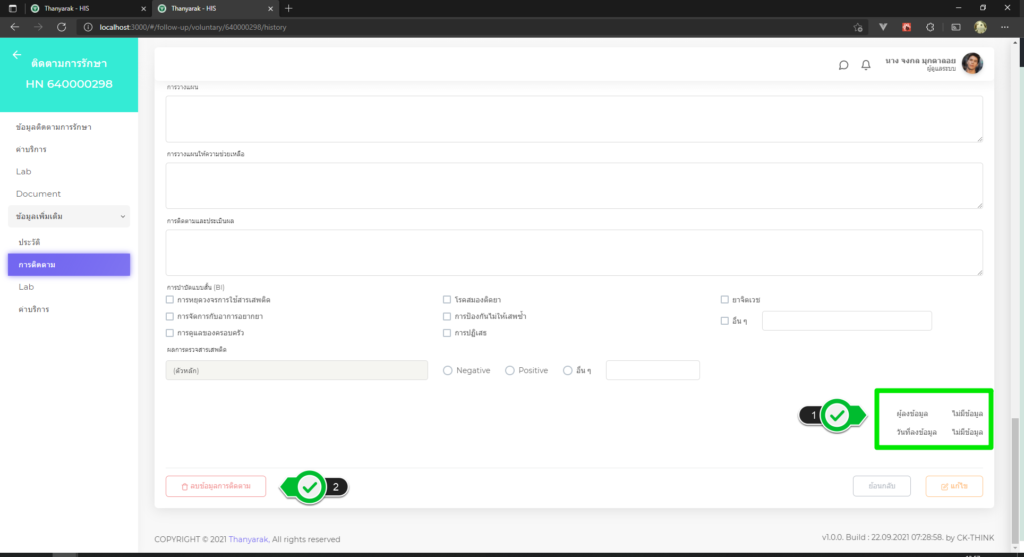
- 19.1 แสดงผู้บันทึกและวันที่บันทึกในแต่ละครั้ง
- 19.2 ลบการติดตามที่เลือก
Lab #
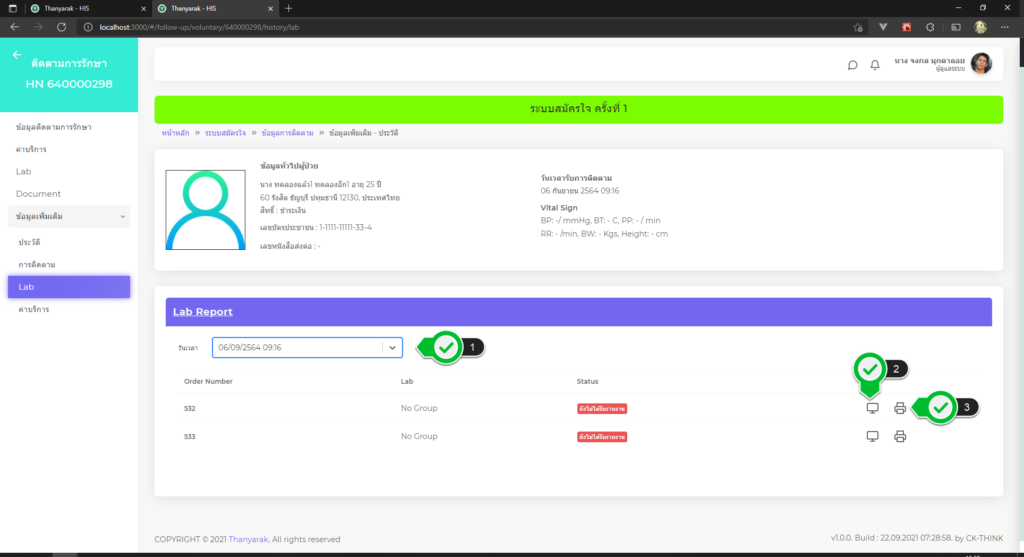

- 20.1 เลือกวันเวลาที่ต้องการดูผลตรวจแล็บของผู้ป่วย
- 20.2 เปิดหน้าต่างแสดงผลตรวจแล็บในรูปที่ 21
- 20.3 พิมพ์ผลตรวจแล็บที่ต้องการ
ค่าบริการ #
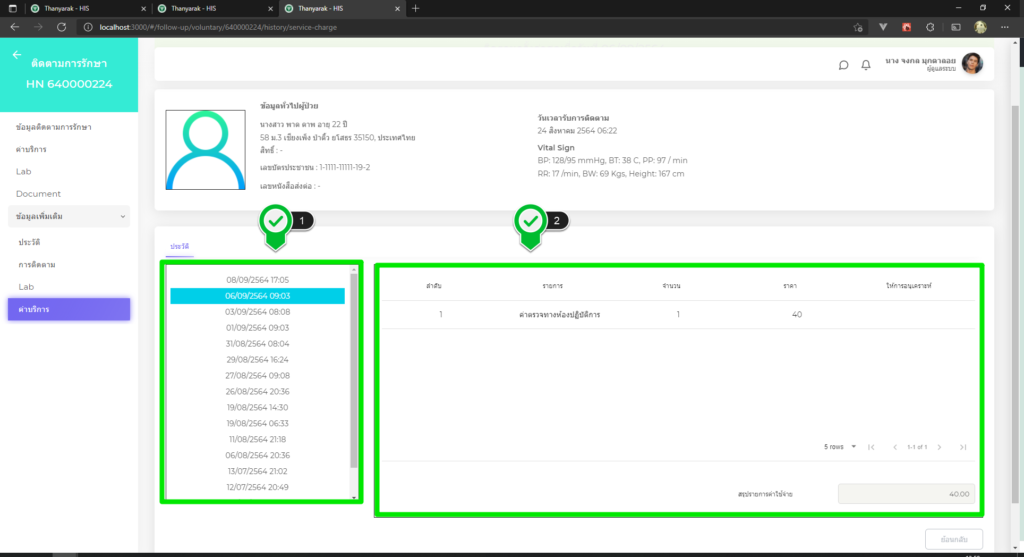
- 22.1 รายการ VN ที่ผู้ป่วยเข้ามารับบริการ
- 22.2 รายการค่าใช้จ่ายของผู้ป่วย ดึงข้อมูลตาม VN ที่เลือกในข้อที่ 22.1


