หน้ารายชื่อผู้ป่วย #
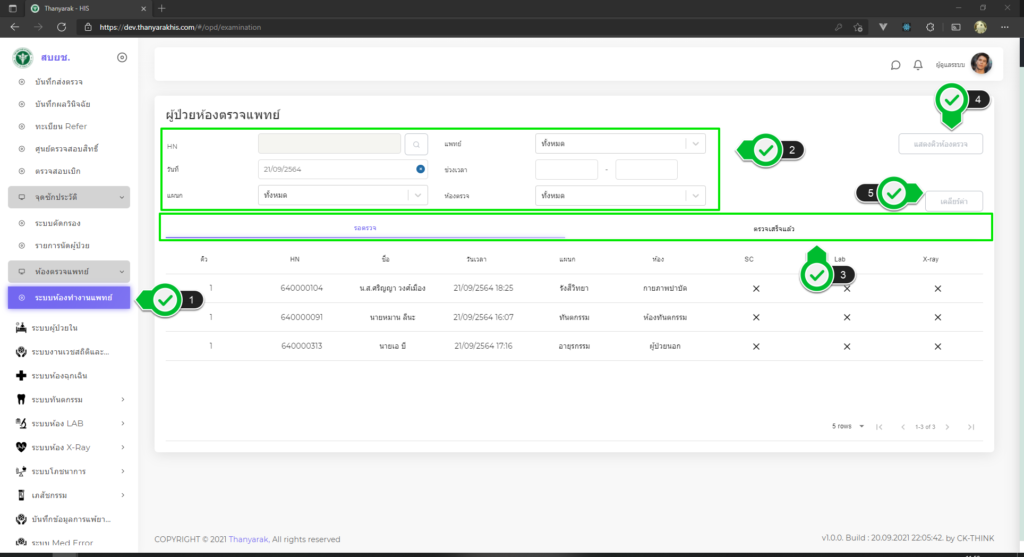
เมื่อมีการเปลี่ยนแปลงค่าในช่อง filter จะทำการค้นหารายชื่อให้โดยอัตโนมัติ แถบสีในตารางจะเปลี่ยนเป็นสีส้มถ้าความเร่งด่วนมีค่าเป็น “มาก” และจะเป็นสีแดงถ้าความเร่งด่วนมีค่าเป็น “มากที่สุด”
- 1.1 เมนูระบบห้องตรวจแพทย์
- 1.2 การ filter รายชื่อผู้ป่วย สามารถ filter ค่าต่าง ๆ ได้ ดังนี้
- เลข HN
- แพทย์
- วันที่
- ช่วงเวลา
- แผนก
- ห้องตรวจ
- 1.3 การ filter รายชื่อผู้ป่วย โดยแบ่งเป็น 2 แท็บ ดังนี้
- รอตรวจ – แสดงรายชื่อผู้ป่วยที่ยังไม่เสร็จสิ้นการตรวจ
- ตรวจเสร็จแล้ว – แสดงรายชื่อผู้ป่วยที่ได้รับการตรวจแล้ว
- 1.4 แสดงรายชื่อผู้ป่วยที่รอเข้ารับบริการตามห้องตรวจที่เลือก โดยจะแสดงเป็นหน้าต่างตามรูปที่ 3
- 1.5 เคลียร์ค่าการ filter ให้เป็นค่าเริ่มต้น ( ทุกค่าเป็นค่าว่าง ยกเว้น วันที่จะเป็นวันปัจจุบัน )
คลิกข้อมูลในตารางเพื่อเปิดหน้าแบบฟอร์มห้องตรวจแพทย์ในรูปที่ 6
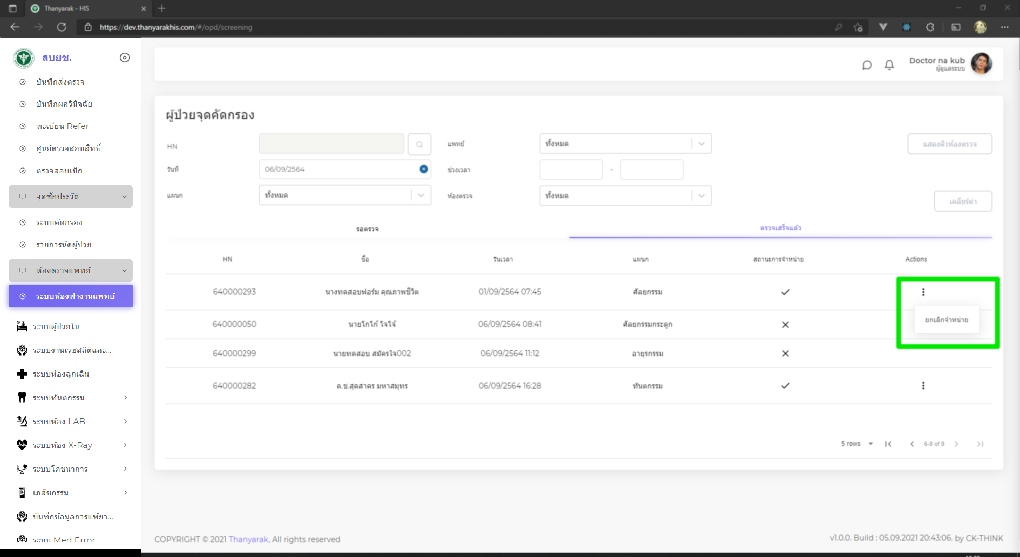
เมนูยกเลิกการจำหน่ายผู้ป่วย จะแสดงเฉพาะผู้ป่วยที่ถูกจำหน่ายเท่านั้น
ข้อมูลในตารางรายชื่อผู้ป่วย
- คิว
- HN
- ชื่อ
- วันเวลา – วันและเวลาที่ผู้ป่วยถูกส่งมาที่ห้องตรวจ
- แผนก – แผนกที่ผู้ป่วยถูกส่งตัวมา
- ห้อง – ห้องที่ผู้ปวยถูกส่งตัวมา
- SC – สถานะการคัดกรอง ซึ่งแบ่งได้ ดังนี้
 – ไม่ผ่านการคัดกรองมาก่อน
 – ผ่านการคัดกรองมาแล้ว
- Lab – สถานะผลการสั่งตรวจแล็บ ซึ่งแบ่งได้ ดังนี้
- – ไม่มีการสั่งตรวจแล็บ
 – มีการสั่งตรวจแล็บ แต่ยังไม่ได้รับผลตรวจ
- – มีการสั่งตรวจแล็บ และได้รับผลตรวจแล้ว
- X-ray – สถานะผลการสั่งเอกซเรย์ ซึ่งแบ่งได้ ดังนี้
- – ไม่มีการสั่งเอกซเรย์
- – มีการสั่งเอกซเรย์ แต่ยังไม่ได้รับผลตรวจ
- – มีการสั่งเอกซเรย์ และได้รับผลตรวจแล้ว
- สถานะการจำหน่าย
- – ไม่มีข้อมูลการจำหน่าย
- – ได้รับการบักทึกข้อมูลการจำหน่าย
หน้าต่างผู้ป่วยรอรับบริการ #
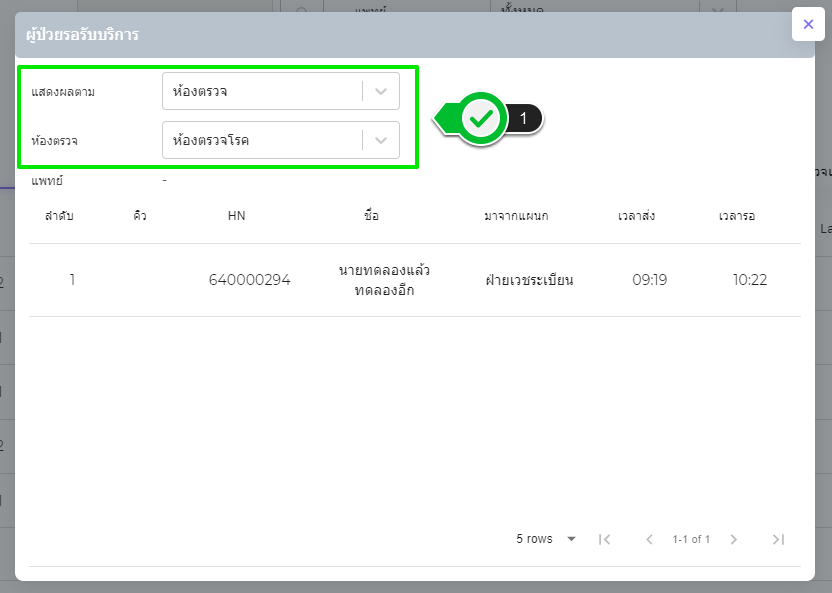
การ filter รายชื่อผู้ป่วยที่รอรับบริการในวันปัจุบัน ซึ่งจะ filter ตามหัวข้อที่เลือก โดยสามารถเลือกได้ทั้ง ตามห้องตรวจ และตามรายชื่อแพทย์
ข้อมูลในตารางรายชื่อผู้ป่วยรอรับบริการ
- ลำดับ
- คิว
- HN
- ชื่อ
- มาจากแผนก – จุดที่ผู้ป่วยถูกส่งต่อ
- เวลาส่ง – เวลาที่ผู้ป่วยถูกส่งต่อ
- เวลารอ – เวลาที่ผู้ป่วยรอเข้ารับบริการ
หน้าแบบฟอร์มห้องตรวจแพทย์ #
เรียกคิวตรวจ #

หน้าต่างเรียกคิวจะเด้งขึ้นมาเมื่อเข้าสู่หน้าแบบฟอร์มกรอกข้อมูล
- 4.1 เรียกผู้ป่วย โดยจะมีเสียงเรียกเลขคิวด้วย
- 4.2 ข้อมูลผู้ป่วยที่จะให้บริการ โดยจะมี รูปผู้ป่วย, รหัส HN, ชื่อ และเลขคิว
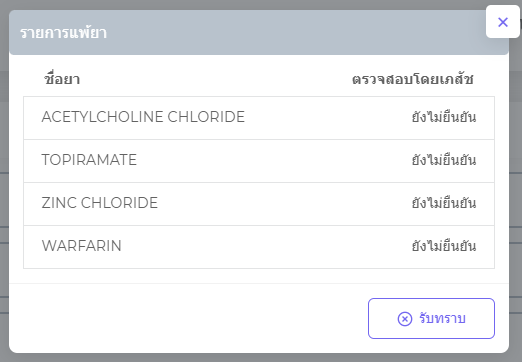
ถ้าผู้ป่วยมีรายการแพ้ยา หน้าต่างรายการแพ้ยาจะเด้งขึ้นมาเมื่อเข้าสู่หน้าแบบฟอร์มกรอกข้อมูล หากไม่มีรายการแพ้ยาก็ถ้าไม่เด้งหน้าต่างส่วนนี้
ภาพรวมหน้าห้องตรวจแพทย์ #
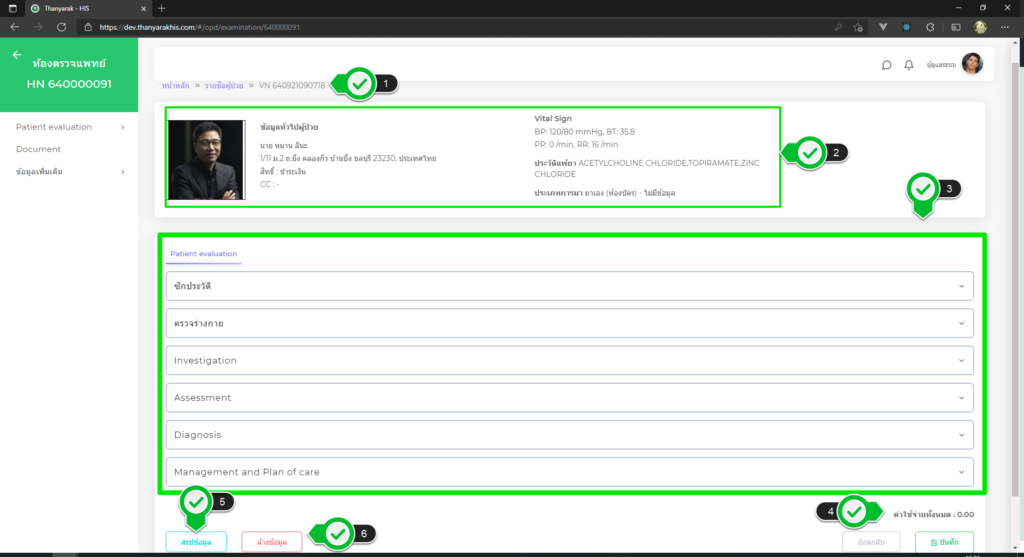

- 6.1 ตำแหน่งปัจจุบันในหน้าห้องตรวจแพทย์
- 6.2 การ์ดแสดงข้อมูลทั่วไปของผู้ป่วย
- 6.3 แบบฟอร์มการบันทึกข้อมูลที่หน้าห้องตรวจแพทย์
- 6.4 ยอดรวมค่าใช้จ่าย
- 6.5 แสดงหน้าต่างสรุปข้อมูลผู้ป่วยในรูปที่ 7
- 6.6 ลบข้อมูลการซักประวัติของ VN ปัจจุบันทั้งหมด
แท็บซักประวัติ #
แบบฟอร์มซักประวัติ #
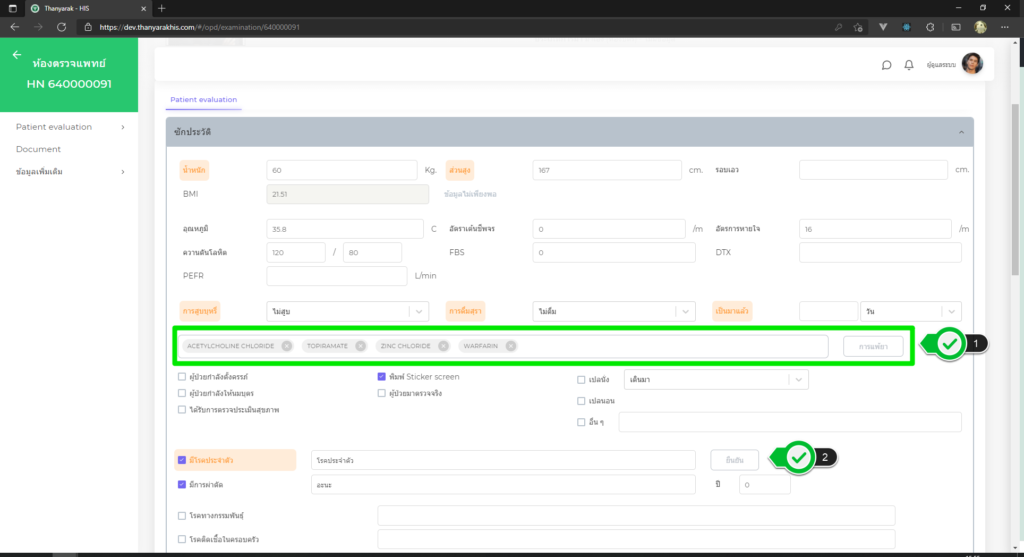
- 8.1 รายการการแพ้ยาของผู้ป่วย สามารถเพิ่ม โดยการคลิกปุ่มการแพ้ยาเพื่อเปิดหน้าต่างบันทึกการแพ้ยาในรูปที่ 10 ได้ และสามารถแก้ไขรายละเอียดการแพ้ยาโดยการคลิกที่รายชื่อการแพ้ยาในช่องได้เช่นกัน
- 8.2 การยืนยันโรคประจำตัวผู้ป่วย สามารถกดปุ่ม “ยืนยัน” เพื่อล็อกข้อมูลโรคประจำได้ ซึ่งจะแสดงปุ่ม “แก้ไข” มาแทน สำหรับแก้ไขภายหลัง
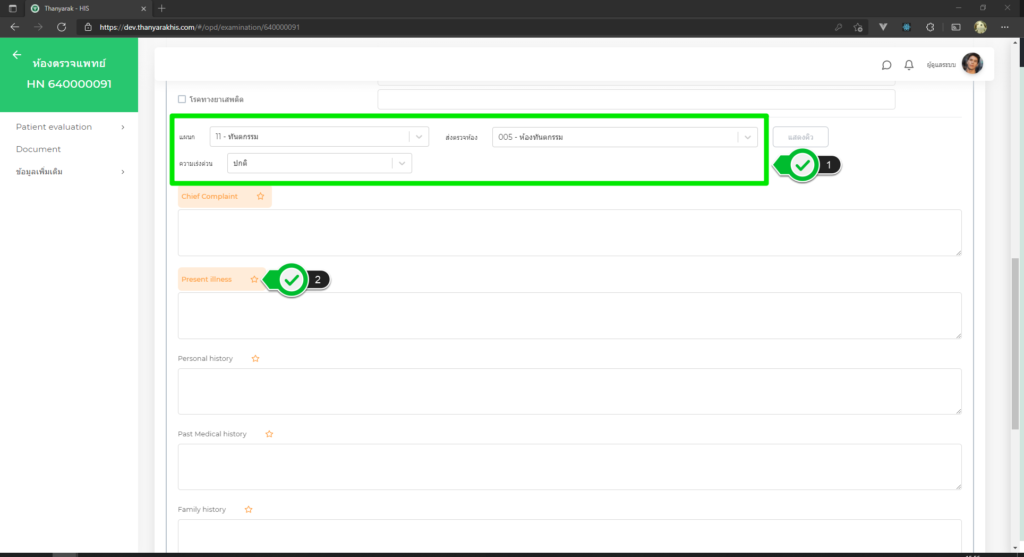
- 9.1 ข้อมูลการส่งต่อผู้ป่วย
- 9.2 เปิดเมนูจัดการสูตร
บันทึกรายการแพ้ยา #
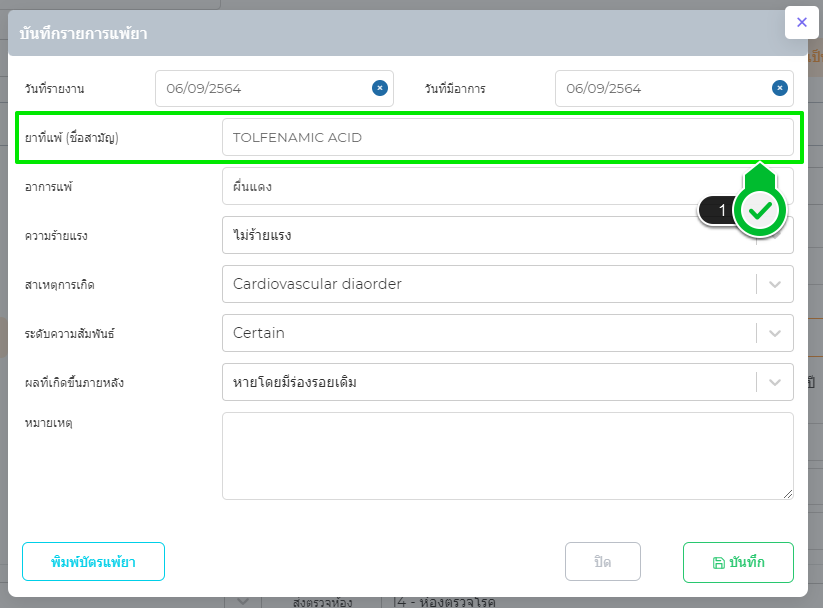
สามารถกดค้นหายาที่แพ้ โดยจะค้นหาเมื่อจบการพิมพ์ทุกครั้งในหัวข้อ 10.1 และกดบันทึกเพื่อเพิ่ม/แก้ไขบันทึกการแพ้ยา
แท็บตรวจร่างกาย #
บันทึกข้อมูลตรวจร่างกาย #
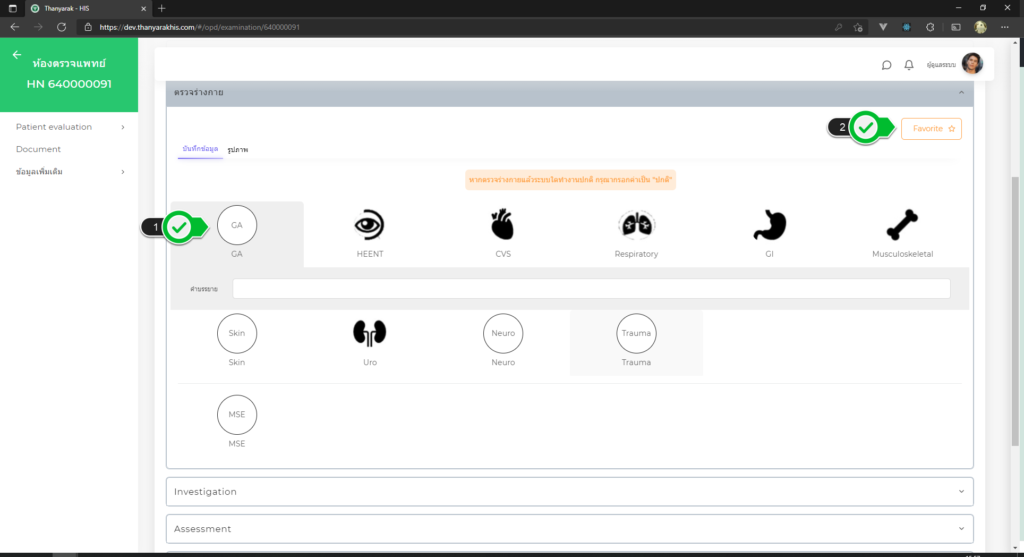
- 11.1 แบบฟอร์มการตรวจร่างกายตามหัวข้อ คลิกเพื่อเปิดฟอร์มของหัวข้อ สำหรับแก้ไขการตรวจร่างกายในหัวข้อนั้น ๆ
- 11.2 เปิดเมนูจัดการสูตร
รูปภาพประกอบการตรวจร่างกาย #
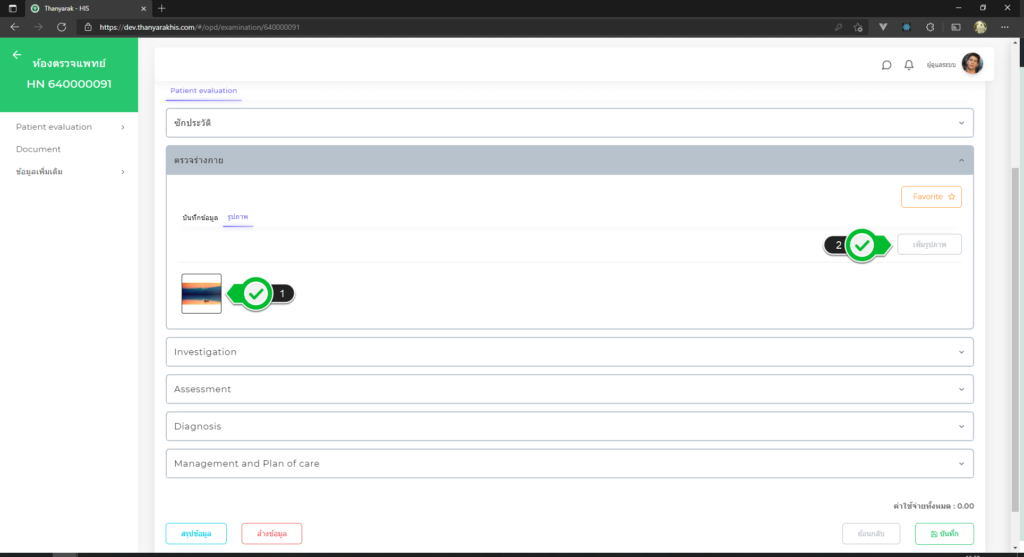
- 12.1 รูปประกอบการตรวจร่างกาย สามารถกดที่รูปเพื่อเปิดหน้าต่างในรูปที่ 13 เพื่อทำการแก้ไข/ลบรายการได้
- 12.2 แสดงหน้าต่างในรูปที่ 13 เพื่อเพิ่มรูปประกอบการตรวจร่างกาย

- 13.1 อัพโหลดรูปประกอบการตรวจร่างกาย
- 13.2 เปิดกล้องที่อุปกรณ์โดยตรง เพื่อเพิ่มรูปประกอบการตรวจร่างกาย
- 13.3 ลบรูปที่เลือกออกจากรายการ
- 13.4 แบบฟอร์มเลือกหัวข้อที่เกี่ยวข้อง และกรอกบันทึกเพิ่มเติม
กดบันทึกเพื่อทำการเพิ่ม/แก้ไขรายการที่เลือก
แท็บ Investigation #
รายการแล็บที่สั่งไว้ #
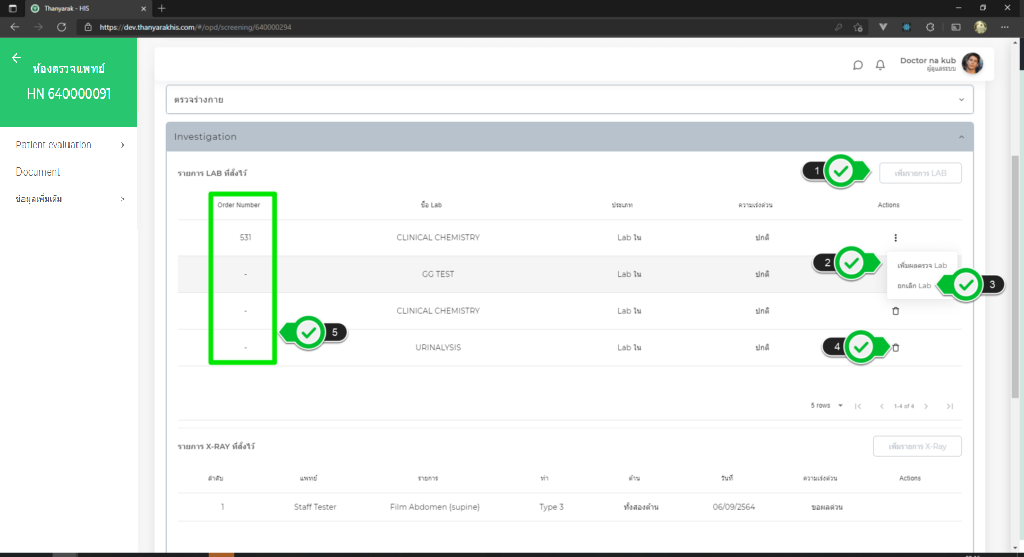
- 14.1 เปิดหน้าต่างแบบฟอร์มสั่งตรวจแล็บในรูปที่ 15
- 14.2 เปิดหน้าต่างแบบฟอร์มบันทึกผลตรวจแล็บในรูปที่ 17
- 14.3 ยกเลิกใบแล็บที่สั่งไปแล้ว สังเกตจาก 14.5 ถ้ามีการชำระเงินแล้ว ต้องยกเลิกใบเสร็จรับเงินก่อน
- 14.4 ลบใบสั่งแล็บที่ยังไม่ได้สั่งไปที่ห้องแล็บ สังเกตจาก 14.5
- 14.5 เลข order
- ถ้ามีข้อมูล แปลว่าใบสั่งแล็บได้ถูกส่งไปที่ห้องแล็บแล้ว
- ถ้าไม่มีข้อมูล แปลว่าเป็นใบสั่งแล็บที่เพิ่งถูกเพิ่ม และยังไม่ถูกส่งไปที่ห้องแล็บ
ข้อมูลในตารางรายการ lab ที่สั่งไว้
- order number
- ชื่อ lab
- ประเภท – แบ่งเป็น แล็บใน และแล็บนอก
- ความเร่งด่วน
แบบฟอร์มสั่งตรวจแล็บ #
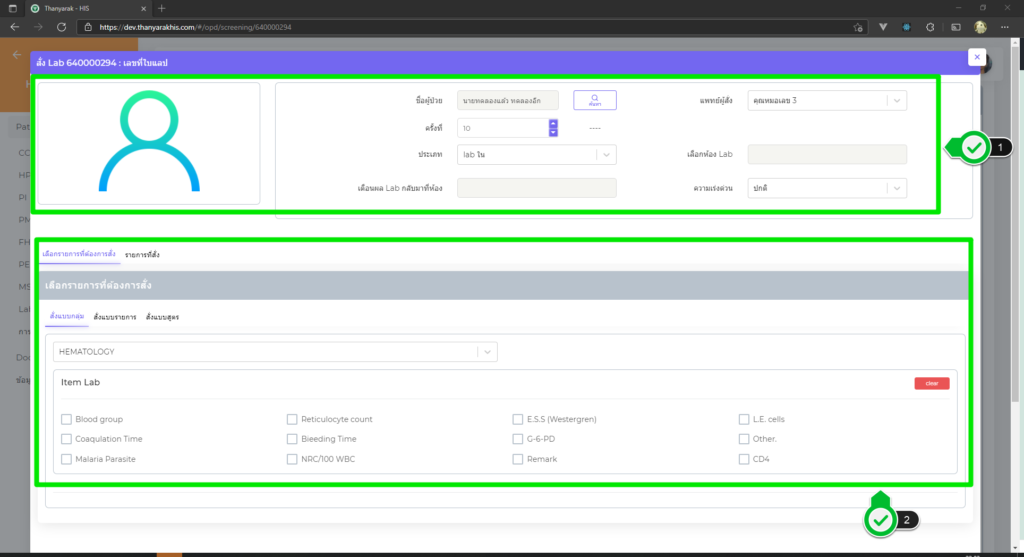
- 15.1 แบบฟอร์มข้อมูลเบื้องต้นการสั่งแล็บ และข้อมูลผู้ป่วย
- 15.2 เลือกรายการที่ต้องการสั่งตรวจ สามารถเลือกได้ 3 แบบ ดังนี้
- สั่งแบบกลุ่ม – เลือกการตรวจที่มีการจัดกลุ่มไว้แล้ว
- สั่งแบบรายการ – เลือกการตรวจทีละรายการ
- สั่งแบบสูตร – เลือกการตรวจจากสูตรที่มีการบันทึกเอาไว้
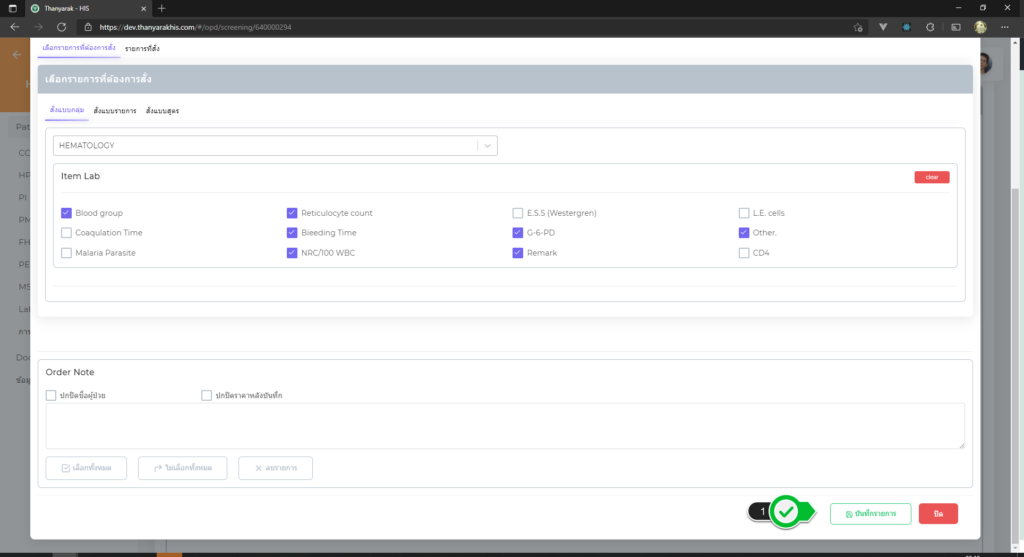
เมื่อตรวจสอบการสั่งแล็บแล้ว ก็กดบันทึกรายการเพื่อเตรียมข้อมูลสำหรับสร้างใบสั่งตรวจแล็บต่อไป
เพิ่มผลตรวจแล็บ #

กดปุ่ม “บันทึก” เพื่อเก็บการแก้ไขผลแล็บไว้สำหรับบันทึกในภายหลัง
รายการเอกซเรย์ที่สั่งไว้ #

- 18.1 เปิดหน้าต่างแบบฟอร์มสั่งเอกซเรย์
- 18.2 ลบใบสั่งเอกซเรย์ที่ยังไม่ส่งไปห้องเอกซเรย์ จะแสดงเฉพาะใบที่ยังไม่ถูกส่งไปเท่านั้น สังเกตได้จาก 18.3
- 18.3 เลข order
- ถ้ามีข้อมูล แปลว่าใบสั่งเอกซเรย์ได้ถูกส่งไปที่ห้องเอกซเรย์แล้ว
- ถ้าไม่มีข้อมูล แปลว่าเป็นใบสั่งเอกซเรย์ที่เพิ่งถูกเพิ่ม และยังไม่ถูกส่งไปที่ห้องเอกซเรย์
ข้อมูลในตารางรายการ x-ray ที่สั่งไว้
- order number
- แพทย์ – ชื่อแพทย์ผู้สั่ง
- รายการ – ชื่อรายการเอกซเรย์
- ท่า
- ด้าน
- วันที่
- ความเร่งด่วน
แบบฟอร์มสั่งเอกซเรย์ #
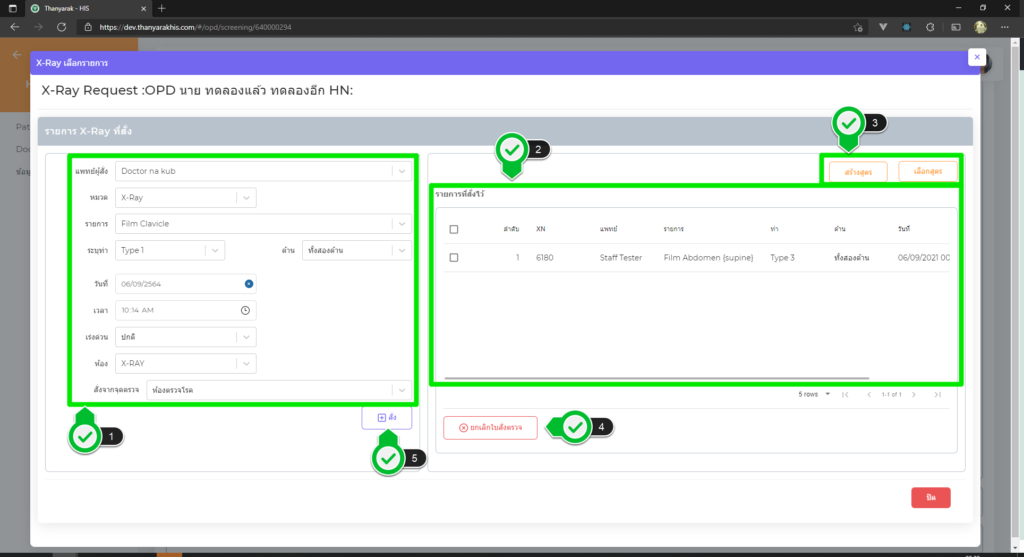
- 19.1 ฟอร์มข้อมูลการสั่งเอกซเรย์
- 19.2 รายการเอกซเรย์ที่ทำการสั่งเอาไว้
- 19.3 เพิ่มสูตรการสั่งเอกซเรย์ หรือกดใช้จากสูตรที่บันทึกเอาไว้ได้
- 19.4 ยกเลิกใบสั่งเอกซเรย์ที่ถูกเลือกในตารางหัวข้อ 19.2
- 19.5 เมื่อตรวจสอบข้อมูลการสั่งแล็บครบถ้วนแล้ว กดปุ่มสั่งเพื่อเตรียมข้อมูลสำหรับสร้างใบสั่งเอกซเรย์ต่อไป
แท็บ Assessment #
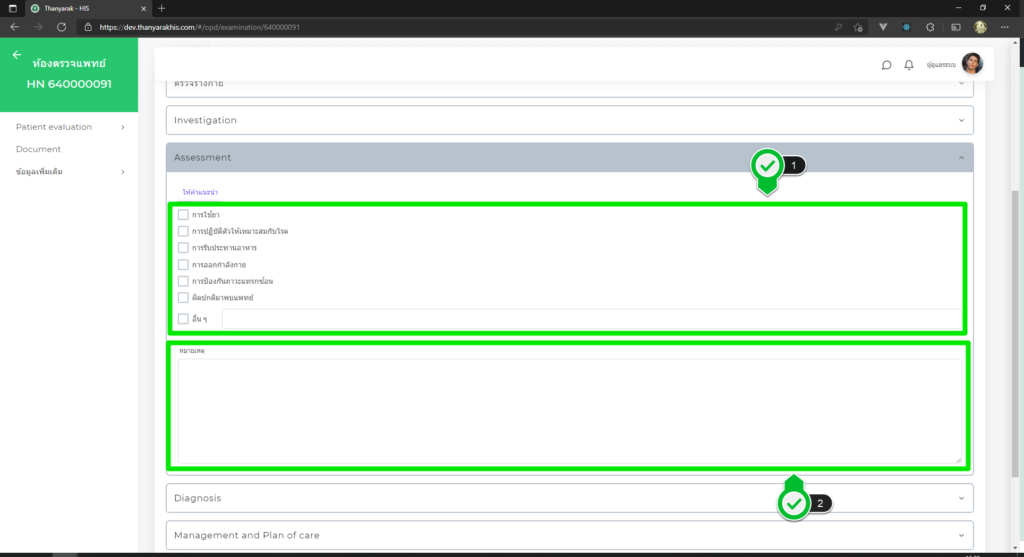
แบบฟอร์มบันทึกการให้คำแนะนำสำหรับคนไข้ โดยจะแบ่งเป็น 2 ส่วน คือส่วน checkbox ที่แบ่งเป็นหัวข้อไว้แล้ว (20.1) และอีกส่วนคือการกรอกหมายเหตุเพิ่มเติม (20.2)
แท็บ Diagnosis #
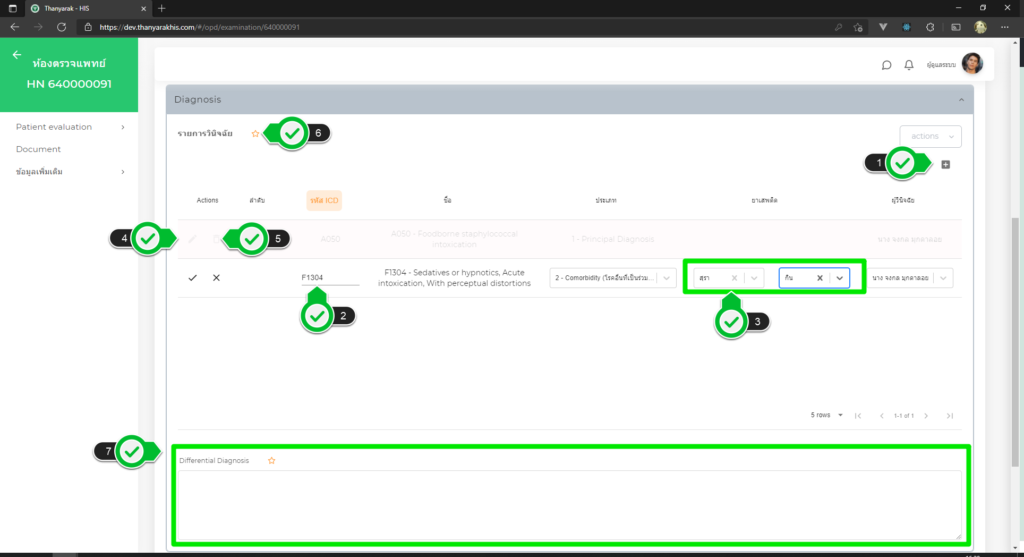
- 21.1 เพิ่มรายการหัตถการ
- 21.2 บังคับใส่ข้อมูล “รหัส ICD” โดยจะค้นหาให้อัตโนมัติหลังจบการพิมพ์ และเลือกรายการที่ต้องการ หากไม่เลือกจะไม่สามารถบันทึกการเปลี่ยนแปลงได้
- 21.3 บังคับใส่หากเลือก รหัส ICD ในหัวข้อ 21.2 เป็นรหัสที่ขึ้นต้นด้วย F1
- 21.4 แก้ไขรายการที่เลือก
- 21.5 ลบรายการที่เลือก
- 21.6 เปิดเมนูจัดการสูตร
- 21.7 หัวข้อ differential diagnosis
ข้อมูลในตารางรายการวินิจฉัย
- ลำดับ
- รหัส ICD (บังคับใส่)
- ประเภท – ประเภทการวินิจฉัย สามารถเลือกเป็น ประเภท “1 – Principal Diagnosis” ได้แต่ 1 รายการเท่านั้น
- ยาเสพติด (บังคับใส่กรณีที่รหัส ICD ขึ้นต้นด้วย F1)
- ผู้วินิจฉัย – แพทย์ที่สั่งดำเนินการหัตถการ
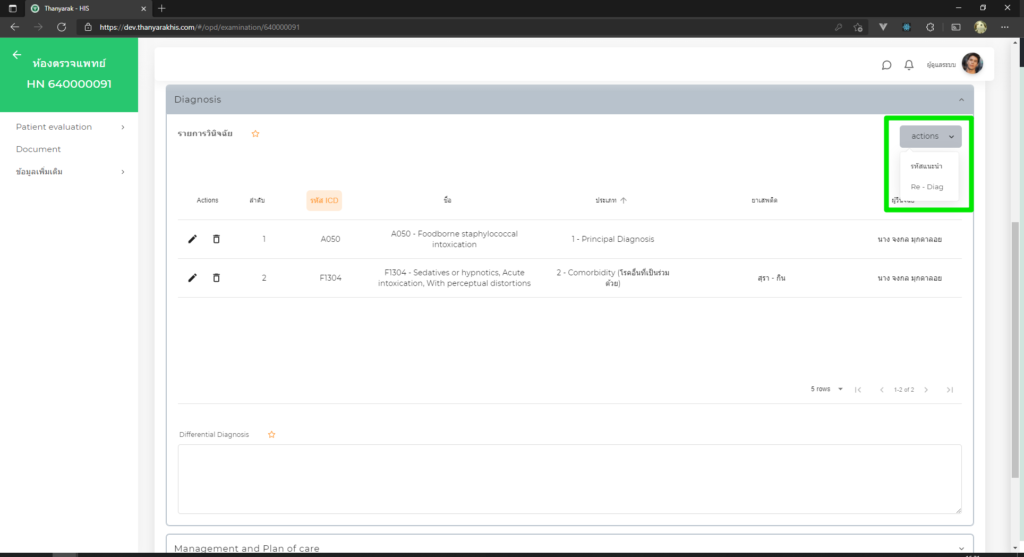
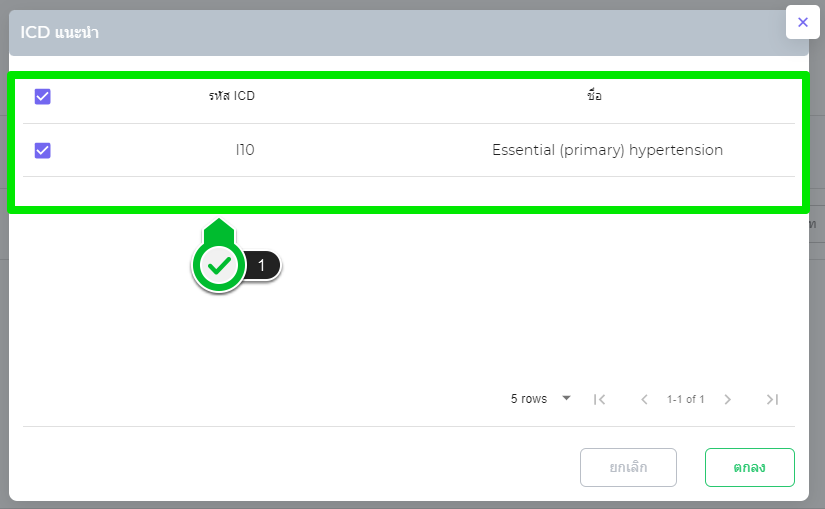
- รหัสแนะนำ – เปิดหน้าต่างรหัส ICD แนะนำในรูปที่ 23
- Re-Diag – เปิดหน้าต่าง Re-Diag ในรูปที่ 24
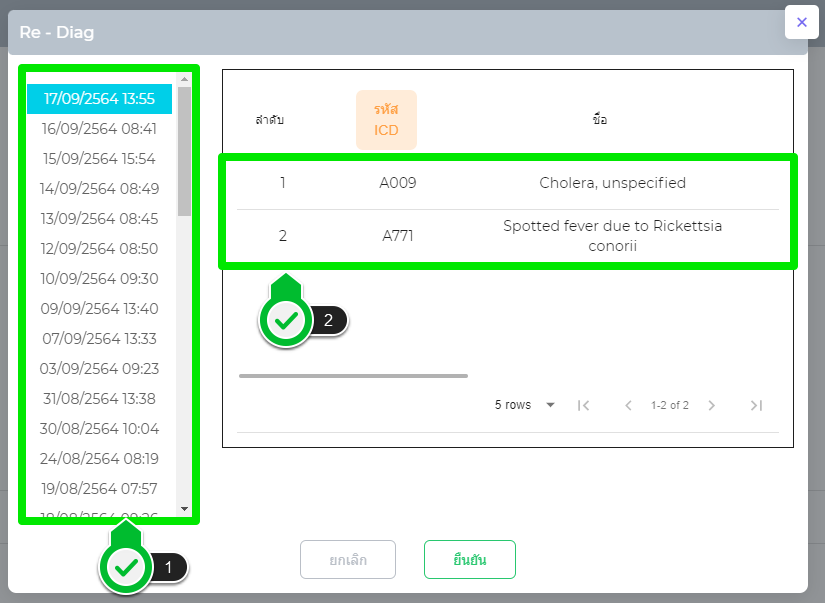
- 24.1 รายการ VN ที่ผู้ป่วยเข้ามารับบริการ
- 24.2 รายการวินิจฉัยตาม VN ที่เลือกในข้อ 24.1
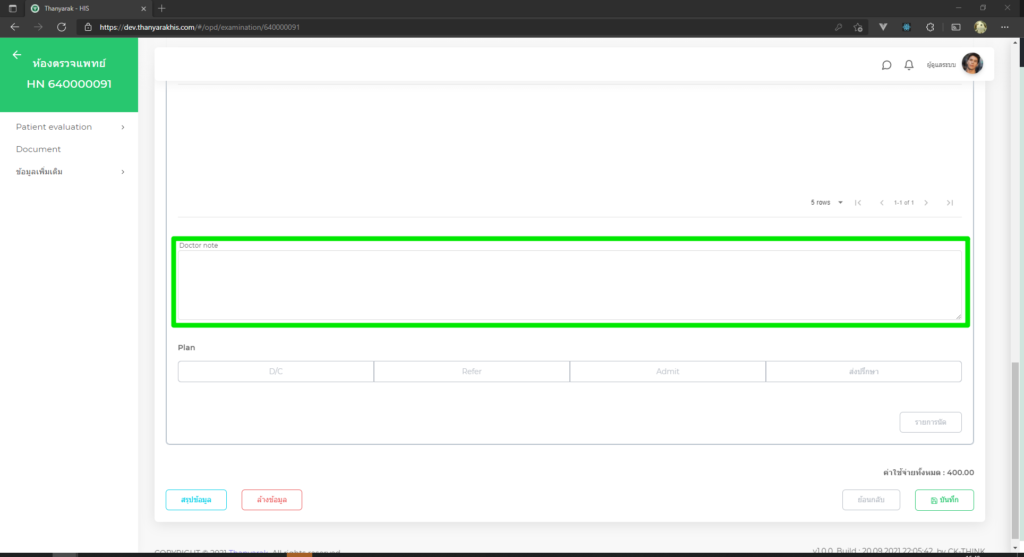
แท็บ Management and Plan of care #
รายการหัตถการ #
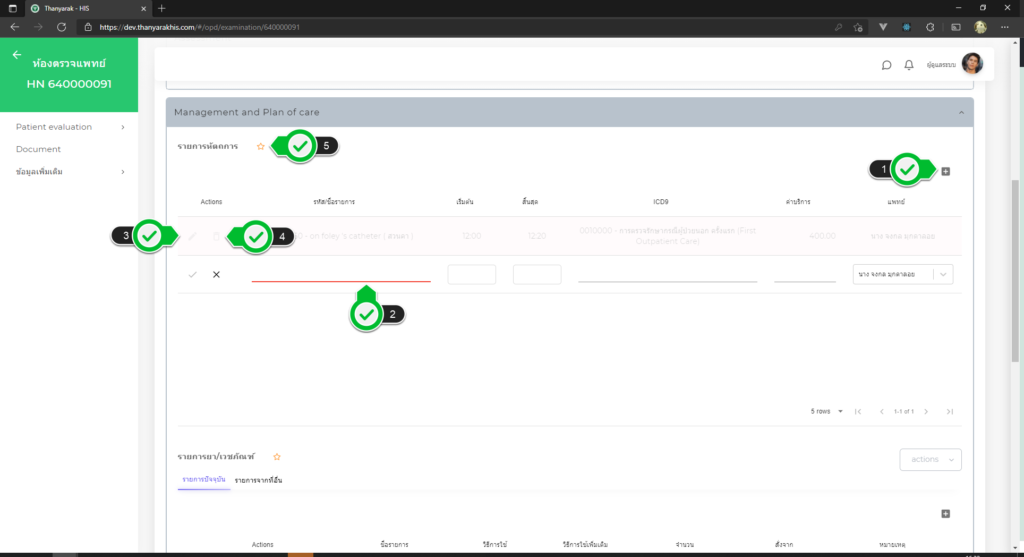
- 26.1 เพิ่มรายการหัตถการ
- 26.2 บังคับใส่ข้อมูล “รหัส/ชื่อรายการ” โดยจะค้นหาให้อัตโนมัติหลังจบการพิมพ์ และเลือกรายการที่ต้องการ หากไม่เลือกจะไม่สามารถบันทึกการเปลี่ยนแปลงได้
- 26.3 ปุ่มแก้ไข สามารถแก้ไขรายการที่มีก่อนแล้วได้ และบังคับใส่ข้อมูล “รหัส/ชื่อรายการ” เช่นกัน
- 26.4 ลบรายการที่เลือก
- 26.5 เปิดเมนูจัดการสูตร
ข้อมูลในตารางรายการหัตถการ
- รหัส/ชื่อรายการ (บังคับใส่)
- เริ่มต้น – เวลาที่เริ่มการทำหัตถการ
- สิ้นสุด – เวลาที่สิ้นสุดการทำหัตถการ
- ICD9 – รหัส icd9 ที่เกี่ยวข้องกับหัตถการ
- ค่าบริการ
- แพทย์ – แพทย์ที่สั่งดำเนินการหัตถการ
รายการยา/เวชภัณฑ์ #
รายการปัจุบัน #
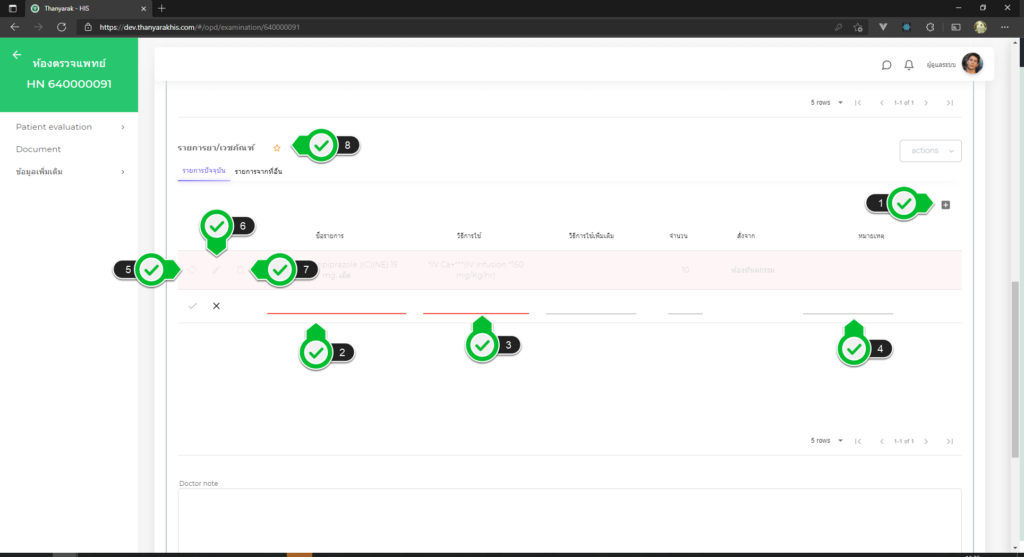
- 27.1 เพิ่มรายการยา/เวชภัณฑ์
- 27.2 บังคับใส่ข้อมูล “ชื่อรายการ” โดยจะค้นหาให้อัตโนมัติหลังจบการพิมพ์ และเลือกรายการที่ต้องการ หากไม่เลือกจะไม่สามารถบันทึกการเปลี่ยนแปลงได้
- 27.3 บังคับใส่ข้อมูล “วิธีการใช้” โดยจะค้นหาให้อัตโนมัติหลังจบการพิมพ์ และเลือกรายการที่ต้องการ หากไม่เลือกจะไม่สามารถบันทึกการเปลี่ยนแปลงได้
- 27.4 บังคับใส่ข้อมูล “หมายเหตุ” หากรายการยาที่เลือกอยู่ในหมวดบัญชี ง
- 27.5 เปิดหน้าต่างรายการยา/เวชภัณฑ์แทนกันในรูปที่ 29 เพื่อดูรายการยา/เวชภัณฑ์ที่สามารถทดแทนรายการที่เลือกได้
- 27.6 แก้ไขรายการยาที่เลือก
- 27.7 ลบรายการยาที่เลือก
- 27.8 เปิดเมนูจัดการสูตร
ข้อมูลในตารางรายการยา/เวชภัณฑ์
- ชื่อรายการ (บังคับใส่)
- วิธีการใช้ (บังคับใส่)
- วิธีใช้เพิ่มเติม
- จำนวน
- สั่งจาก – จุดที่ทำการเพิ่มรายการยา/เวชภัณฑ์
- หมายเหตุ – บันทึกเพิ่มเติม
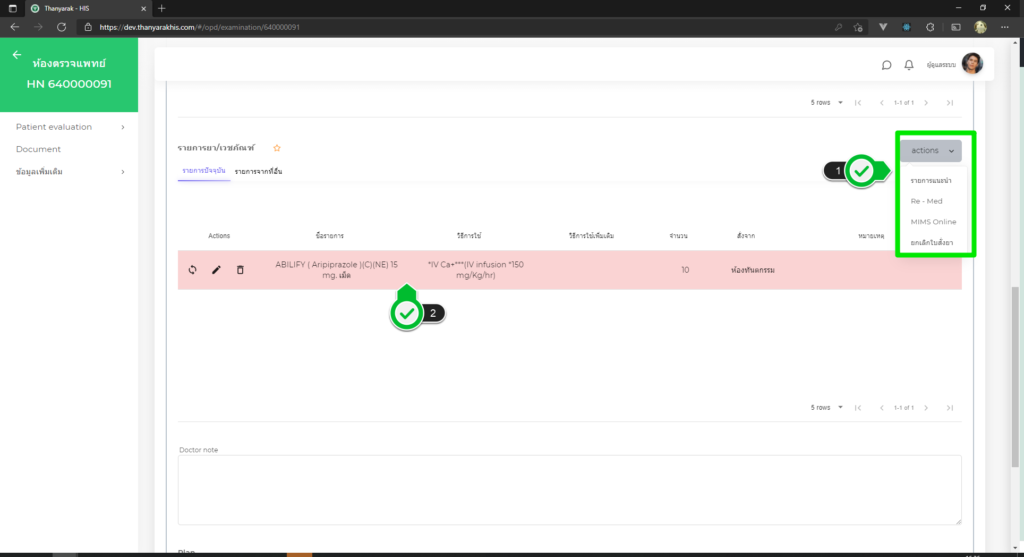
- 28.1 เมนูเพิ่มเติมรายการยา/เวชภัณฑ์
- รายการแนะนำ – เปิดหน้าต่างรายการแนะนำในรูปที่ 31 โดยจะอิงจากรหัส ICD10
- Re – Med – เปิดหน้าต่าง Re-Med ในรูปที่ 32
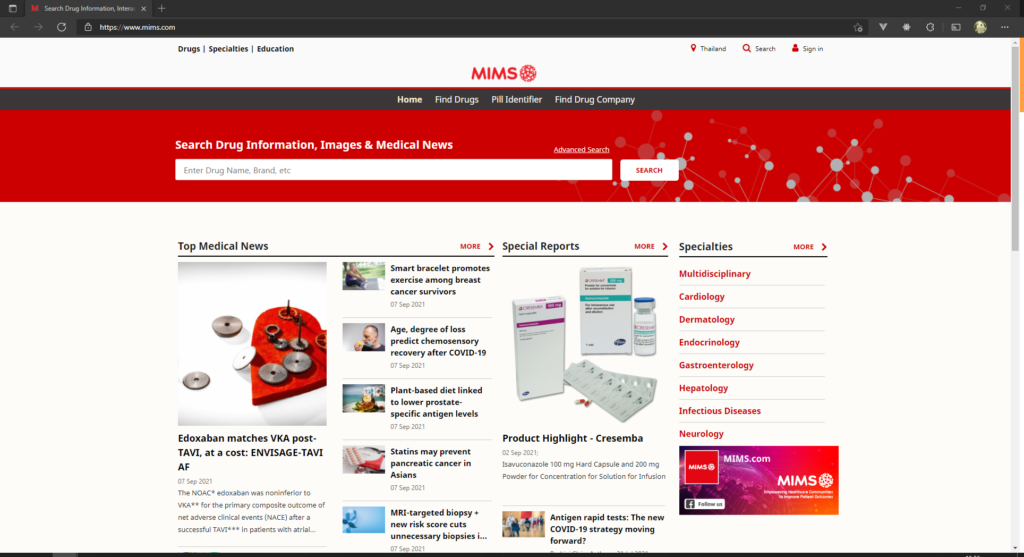
- MIMS Online – เปิดเว็บไซต์เพื่อหาข้อมูล MIMS ในแท็บใหม่
- ยกเลิกใบสั่งยา – ยกเลิกรายการยา/เวชภัณฑ์ที่อยู่ในรายการทั้งหมด หากมีการชำระเงินแล้ว ต้องยกเลิกใบเสร็จรับเงินก่อน
- 28.2 หากรายการยามีปัญหา จะแสดงแถบสีแดงดังรูป สามารถคลิกที่รายการเพื่อดูรายละเอียดได้ในรูปที่ 30


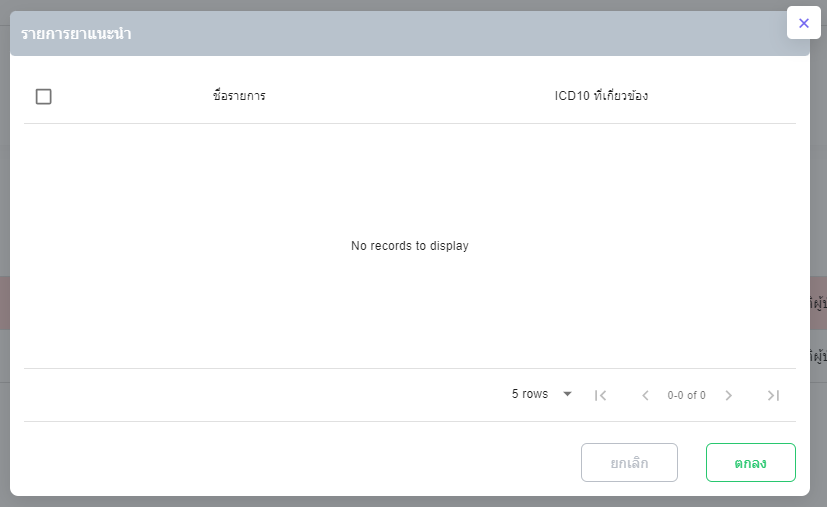
แนะนำรายการยา/เวชภัณฑ์ที่เกี่ยวข้องกับรหัส ICD10 ที่ผู้ป่วยมี
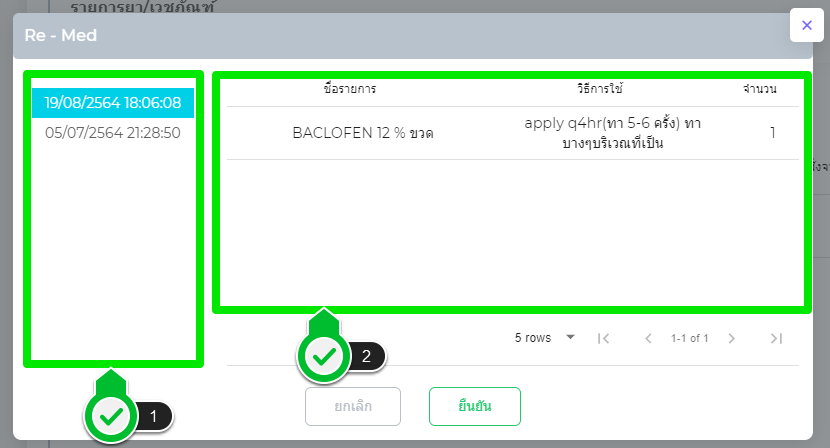
- 32.1 รายการ VN ที่ผู้ป่วยเข้ามารับบริการ
- 32.2 รายการยา/เวชภัณฑ์ตาม VN ที่เลือกในข้อ 32.1
กดปุ่ม “ยืนยัน” เพื่อดึงรายการยา/เวชภัณฑ์มาใส่ในฟอร์มผู้ป่วย
รายการจากที่อื่น #
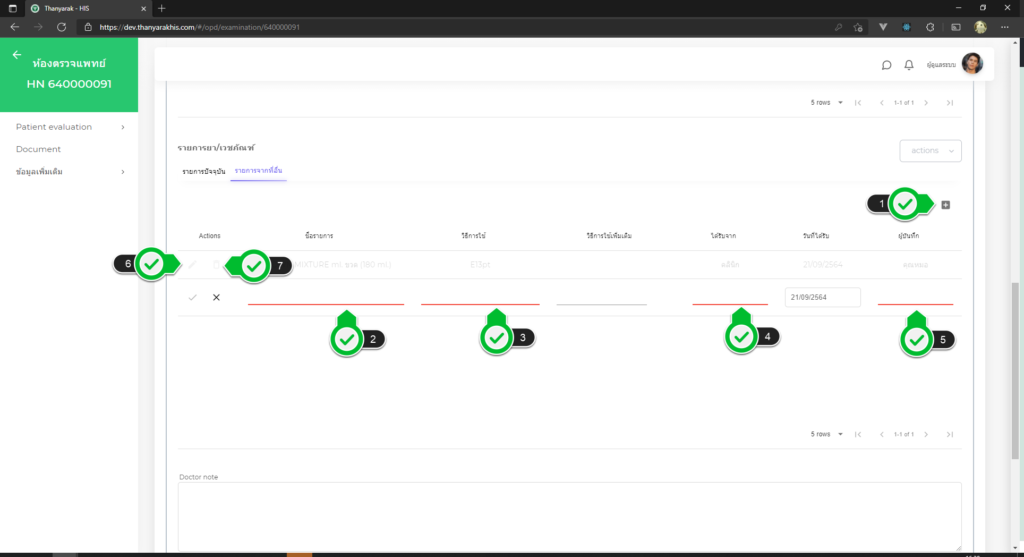
- 34.1 เพิ่มรายการยา/เวชภัณฑ์จากที่อื่น
- 34.2 บังคับใส่ข้อมูล “ชื่อรายการ” โดยจะค้นหาให้อัตโนมัติหลังจบการพิมพ์ และเลือกรายการที่ต้องการ หากไม่เลือกจะไม่สามารถบันทึกการเปลี่ยนแปลงได้
- 34.3 บังคับใส่ข้อมูล “วิธีการใช้” โดยจะค้นหาให้อัตโนมัติหลังจบการพิมพ์ และเลือกรายการที่ต้องการ หากไม่เลือกจะไม่สามารถบันทึกการเปลี่ยนแปลงได้
- 34.4 บังคับใส่ข้อมูล “ได้รับจาก”
- 34.5 บังคับใส่ข้อมูล “ผู้บันทึก”
ข้อมูลในตารางรายการยา/เวชภัณฑ์จากที่อื่น
- ชื่อรายการ (บังคับใส่)
- วิธีการใช้ (บังคับใส่)
- วิธีใช้เพิ่มเติม
- ได้รับจาก (บังคับใส่)
- วันที่ได้รับ
- ผู้บันทึก (บังคับใส่)
Plan #
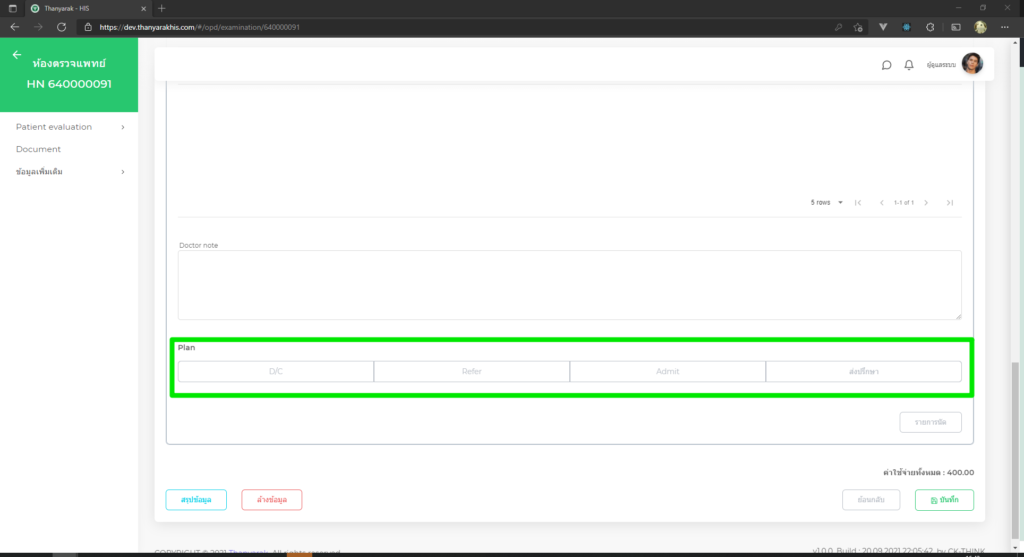
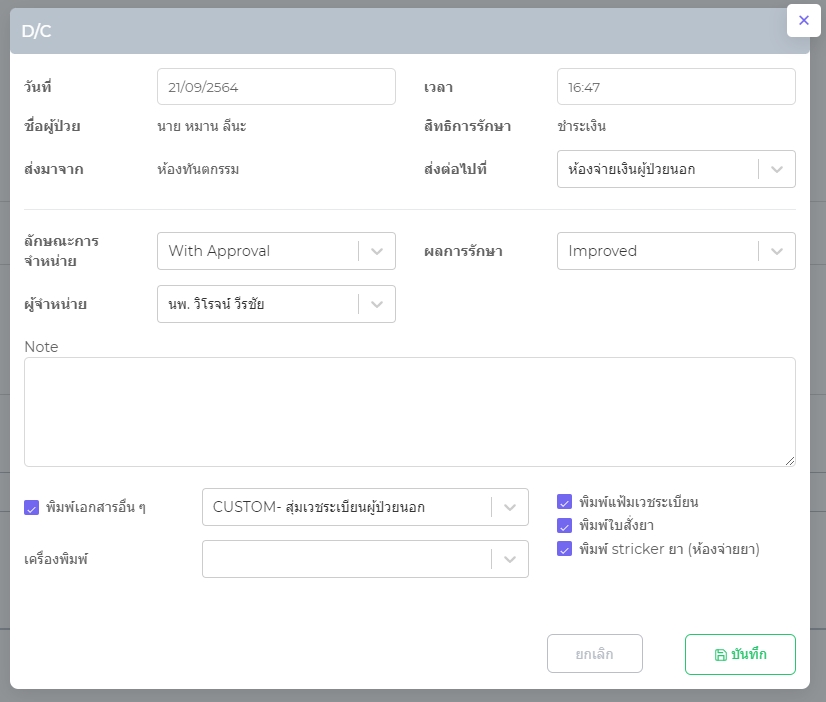
- D/C – เปิดแบบฟอร์มการจำหน่ายผู้ป่วยในรูปที่ 36
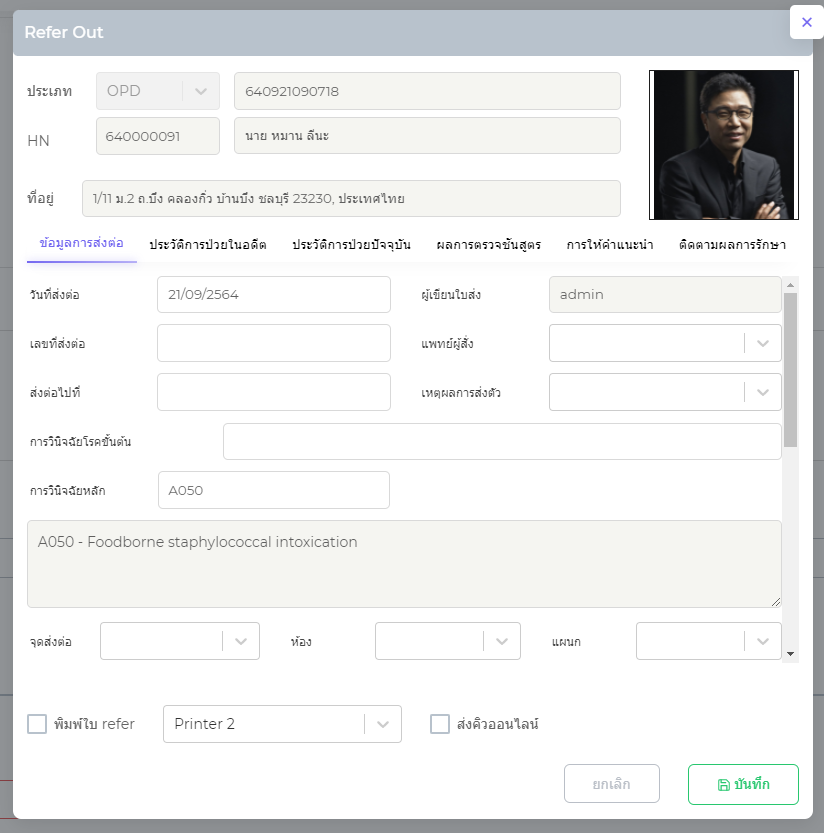
- Refer – เปิดแบบฟอร์มการส่งต่อผู้ป่วยในรูปที่ 37
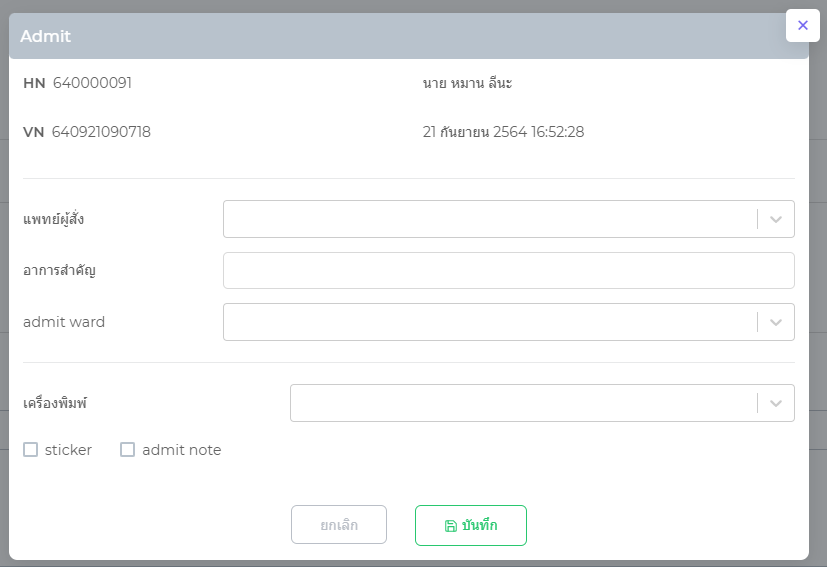
- Admit – เปิดแบบฟอร์มการส่งแอดมิทผู้ป่วยเข้า IPD ในรูปที่ 38
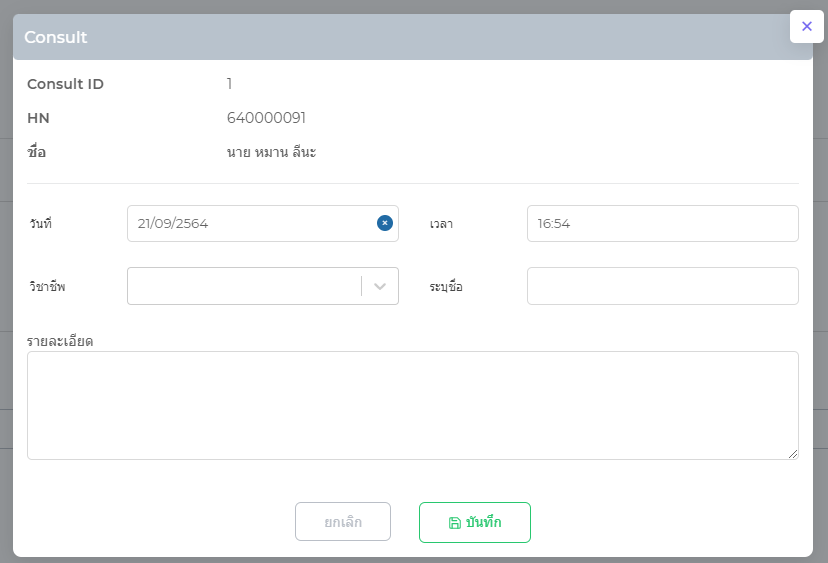
- ส่งปรึกษา – เปิดแบบฟอร์มการส่งปรึกษาในรูปที่ 39
จำหน่าย #
ส่งต่อ #
แอดมิท #
ส่งปรึกษา #
รายการนัด #
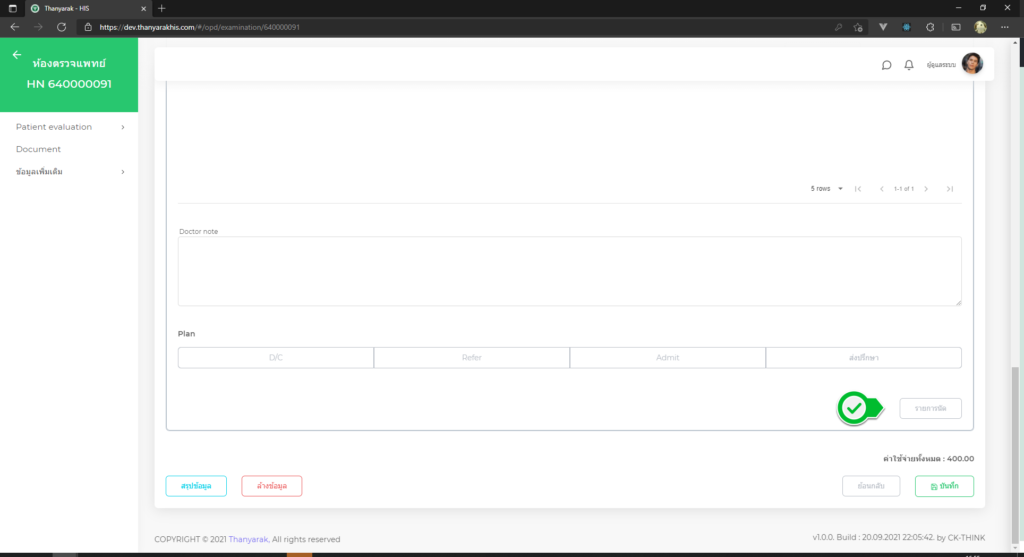
คลิกปุ่ม “รายการนัด” เพื่อเปิดหน้าต่างรายการนัดหมายผู้ป่วยในรูปที่ 41
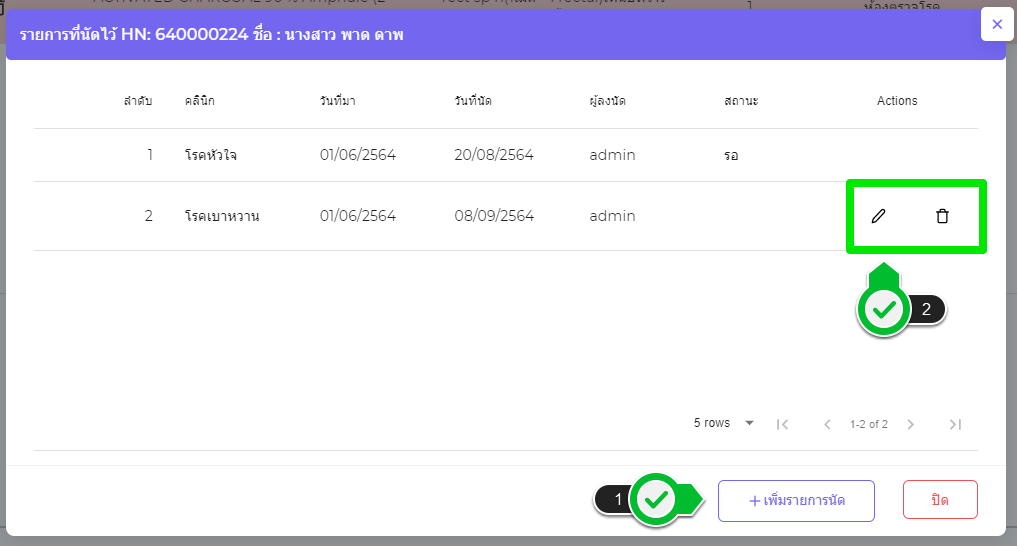
แสดงรายการนัดหมายทั้งที่อยู่ในระบบการนัดหมาย และรายการนัดหมายที่จะเพิ่ม
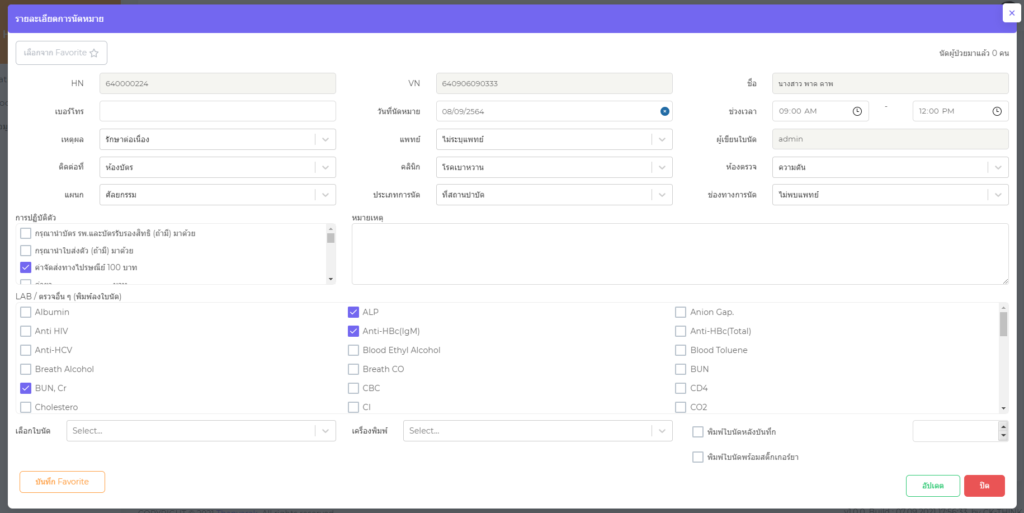
- 41.1 เปิดหน้าต่างแบบฟอร์มการนัดหมายผู้ป่วยเพื่อทำการเพิ่มการนัดหมายในรูปที่ 42
- 41.2 เมนูเพิ่มเติม สามารถ แก้ไข/ลบ รายการนัดหมายที่เพิ่งเพิ่มเข้าไปผ่านทางห้องตรวจแพทย์ หรือก็คือเป็นข้อมูลการนัดหมายที่รอบันทึกเข้าระบบในภายหลัง
ยืนยันบันทึกข้อมูล #
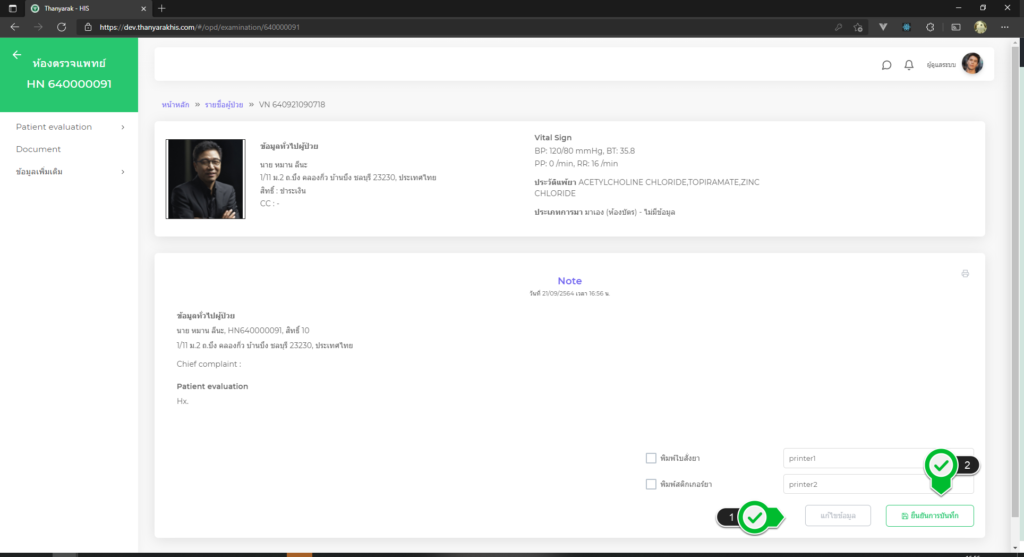
แสดงสรุปข้อมูลก่อนทำการบันทึกเข้าระบบ
- 43.1 ย้อนกลับไปแก้ไขข้อมูล
- 43.2 บันทึกข้อมูลเข้าระบบ รวมถึงการสั่งแล็บ, สั่งเอกซเรย์ และบันทึกรายการนัดหมาย
Autosave #

กรณีที่มีการกรอกแบบฟอร์มแล้วไม่ได้กดยืนยันการบันทึกในหัวข้อ 43.2 จะทำการบันทึกข้อมูลบางส่วนไว้บนเครื่อง (autosave) ในกรณีกดพลาด, เผลอปิดหน้าเว็บ หรือไฟตก เมื่อเข้ามาหน้าฟอร์มอีกครั้ง จะมีการแจ้งเตือนสำหรับการกู้ข้อมูลเดิม
การล็อกข้อมูล #
หากผู้ป่วยถูกจำหน่ายเกินกว่าเวลาที่กำหนด (ค่าเริ่มต้น: 30 ชั่วโมง) ใน system config จะไม่สามารถแก้ไขข้อมูลในแบบฟอร์มได้อีก
เมนูจัดการสูตร #
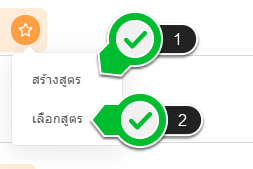
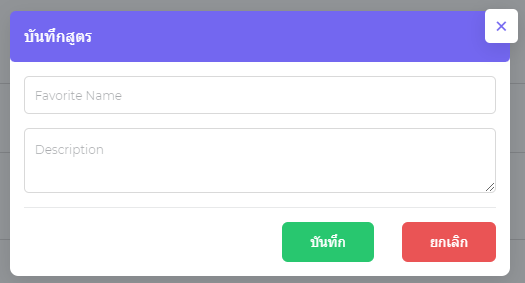
- 45.1 เปิดหน้าต่างแบบฟอร์มสำหรับสร้างสูตรในรูปที่ 46 โดยจะใช้ข้อมูลจากแบบฟอร์มของหัวข้อนั้น ๆ
- 45.2 เปิดหน้าต่างรายการสูตรที่บันทึกเอาไว้ในรูปที่ 47
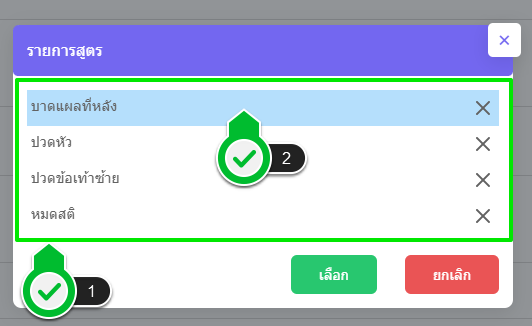
เลือกสูตรที่ต้องการใช้ แล้วกดปุ่ม “เลือก” เพื่อใช้ข้อมูลจากสูตรที่บันทึก และสามารถลบสูตรที่ต้องการโดยการกดสัญลักษณ์กากบาทด้านขวาได้
หน้า Document #
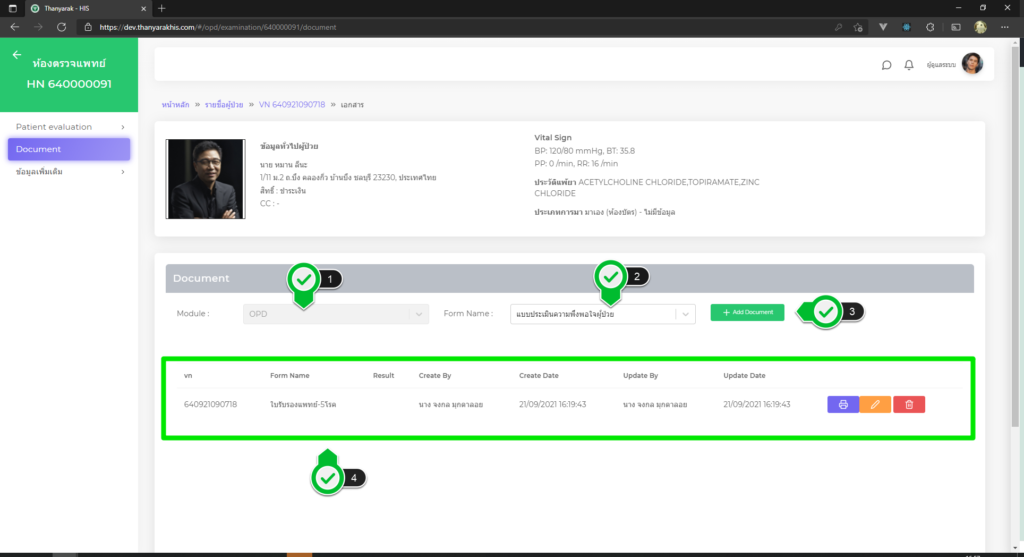
- 48.1 module ของเอกสาร โดยจะล็อกค่าเอาไว้ที่ OPD เพื่อดึงเอกสารเฉพาะ OPD มาเท่านั้น
- 48.2 เลือกแบบฟอร์มที่ต้องการเพิ่ม
- 48.3 กดปุ่มเพื่อเปิดแบบฟอร์มเอกสารที่เลือก โดยสามารถดูตัวอย่างแบบฟอร์มได้ที่รูป 49
- 48.4 รายการแบบฟอร์มของคนไข้ที่มีอยู่ในระบบแล้ว สามารถ แก้ไข/ลบ ได้โดยคลิกปุ่มที่ด้านขวาของรายการที่ต้องการ
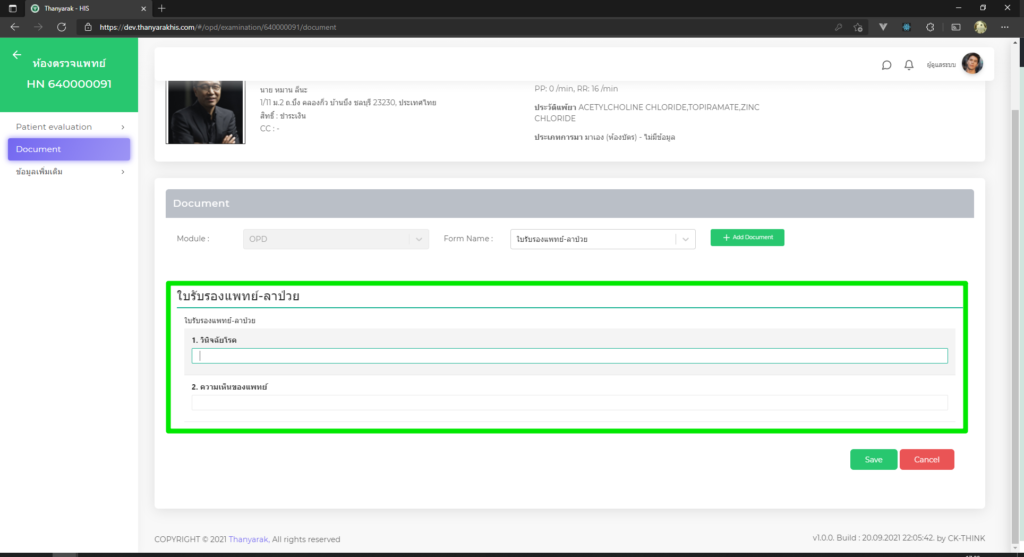
กรอกข้อมูลในแบบฟอร์มที่เลือก และกดปุ่ม “save” เพื่อบันทึกข้อมูล
ข้อมูลเพิ่มเติม #
ประวัติ #
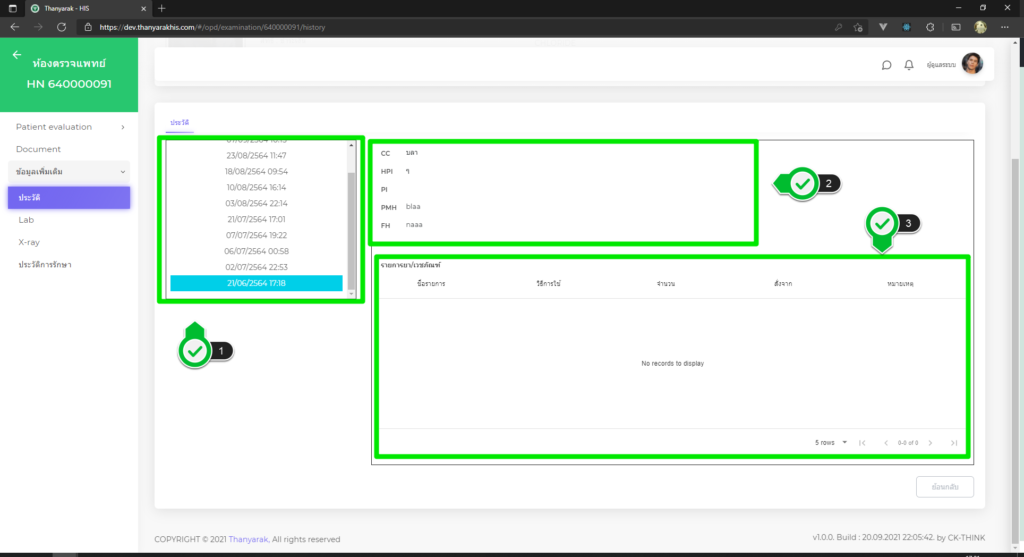
- 50.1 รายการ VN ที่ผู้ป่วยเข้ามารับบริการ
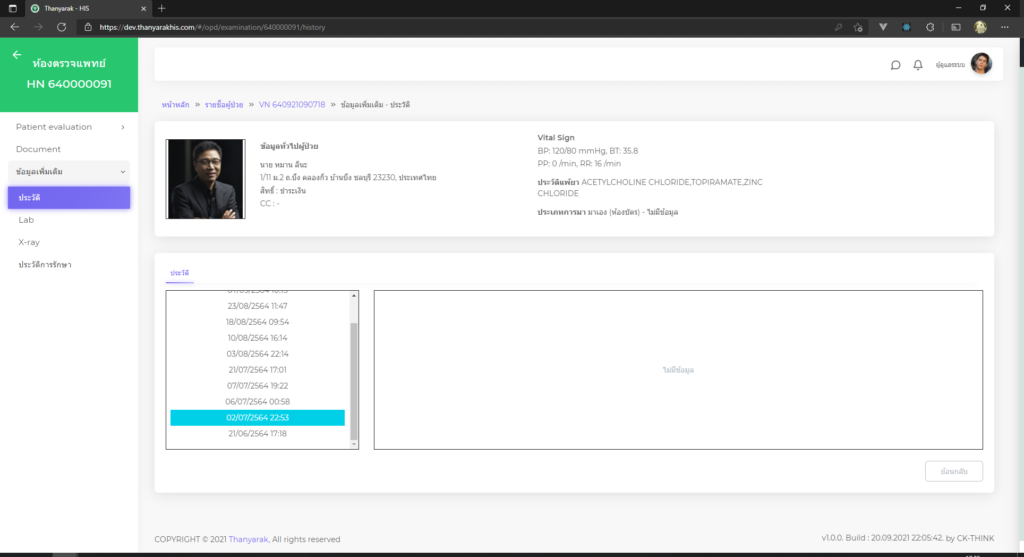
- 50.2 ข้อมูลการซักประวัติคนไข้ ดึงข้อมูลตาม VN ที่เลือกในข้อ 50.1 หากไม่มีข้อมูลจะแสดงตามในรูปที่ 51
- 50.3 รายการยาที่ผู้ป่วยได้รับ ดึงข้อมูลตาม VN ที่เลือกในข้อที่ 50.1
Lab #
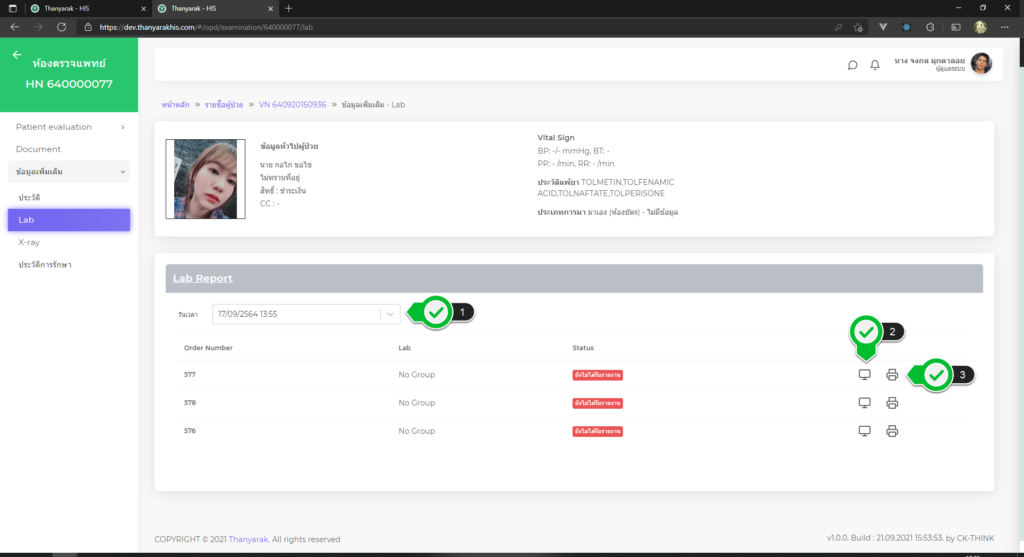

- 53.1 เลือกวันเวลาที่ต้องการดูผลตรวจแล็บของผู้ป่วย
- 53.2 เปิดหน้าต่างแสดงผลตรวจแล็บในรูปที่ 52
- 53.3 พิมพ์ผลตรวจแล็บที่ต้องการ
X-ray #
เปิดแท็บใหม่ที่เชื่อมกับเครื่อง PACS สำหรับดูข้อมูลเอกซเรย์ของรหัสผู้ป่วยนั้นๆ
ประวัติการรักษา #
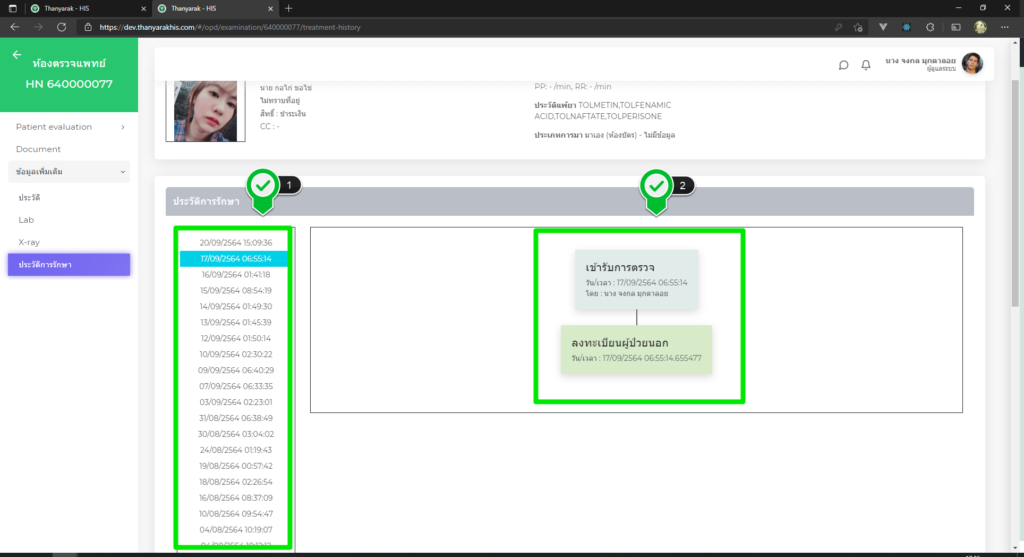
- 54.1 รายการ VN ที่ผู้ป่วยเข้ามารับบริการ
- 54.2 แผนภาพแสดงการเข้ารับบริการของผู้ป่วย ดึงข้อมูลตาม VN ที่เลือกในข้อที่ 54.1


