Global Configuration #
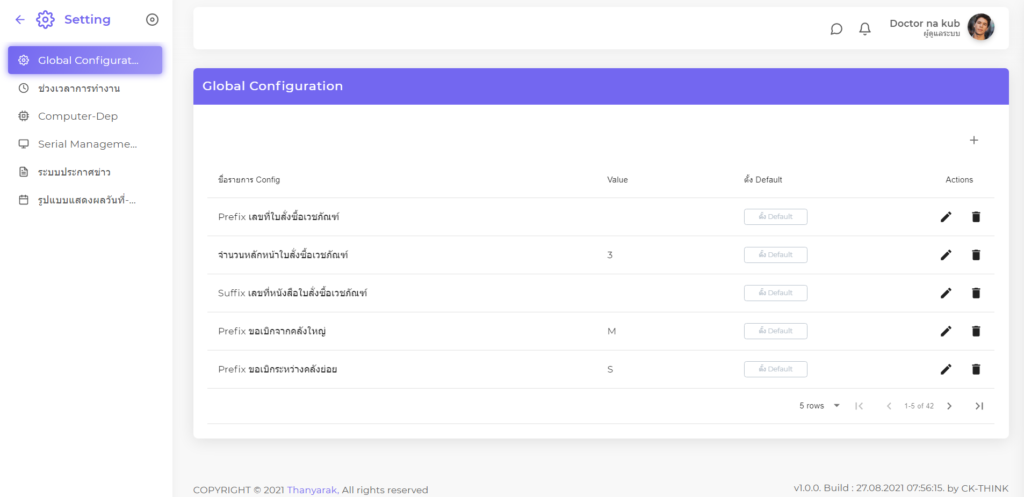
- Global Configuration – จะแสดงการตั้งค่าทั่วไปของระบบในรูปแบบตารางตามรูปที่ 1
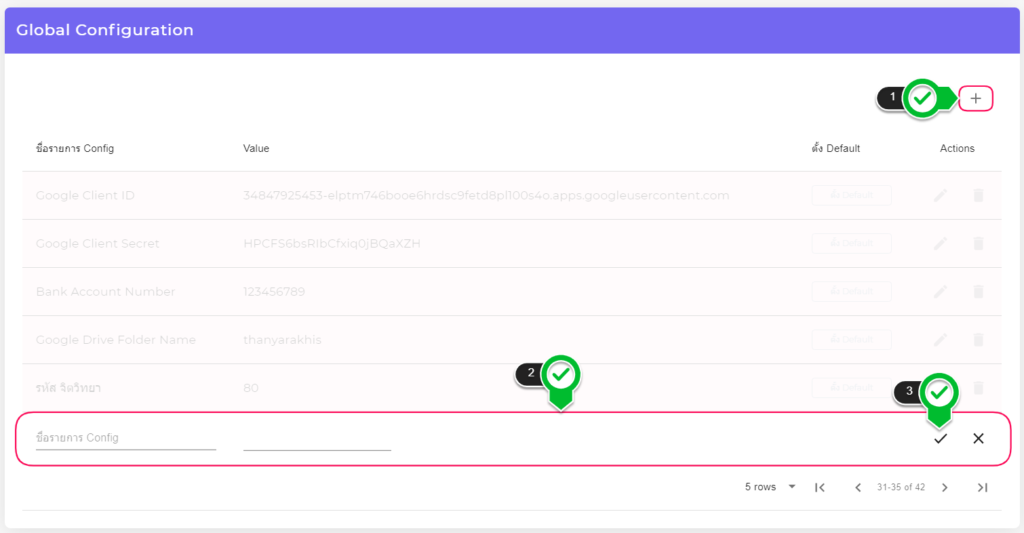
- เพิ่มรายการ – จะมีปุ่มกดรูป “+” ด้านบนขวาของตารางตามรูปที่ 2 หัวข้อที่ 1 เมื่อกดแล้วจะแสดงแบบฟอร์มสำหรับบันทึกรายการตามรูปที่ 2 หัวข้อที่ 2 หลังจากกรอกข้อมูลแล้ว จะต้องกดรูป ✓ ตามรูปที่ 2 หัวข้อที่ 3 เพื่อบันทึกข้อมูลเข้าสู่ระบบ
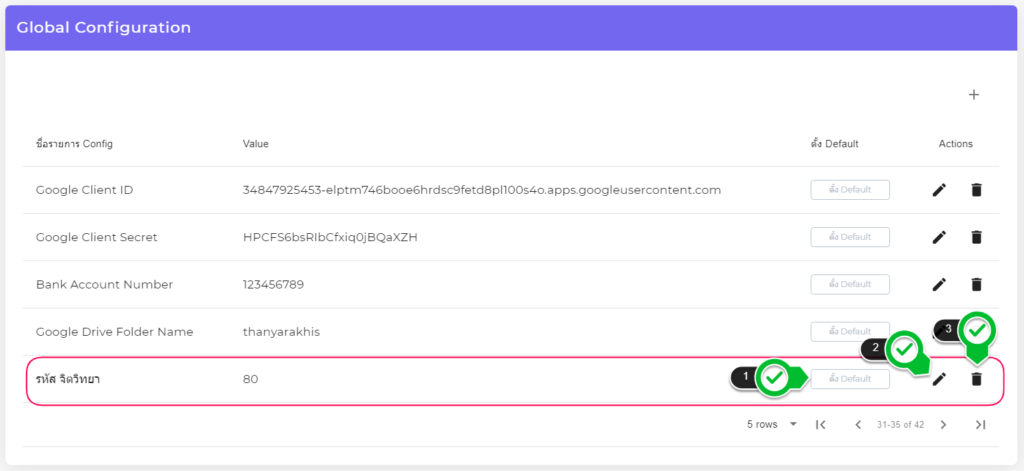
- การแก้ไขรายการ – สามารถทำได้โดยกดไอคอนแก้ไขตามรูปที่ 3 หัวข้อที่ 2 เมื่อกดแล้วจะขึ้นแบบฟอร์มตามรูปที่ 2 หัวข้อที่ 2 หลังจากแก้ไขแล้วกดรูป ✓ เพื่อบันทึกข้อมูลที่แก้ไขเข้าสู่ระบบ
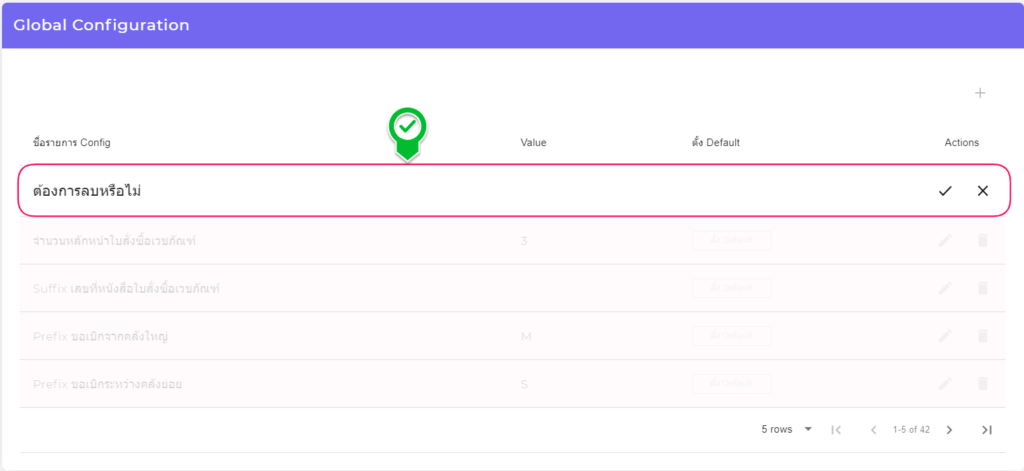
- การลบรายการ – สามารถทำได้โดยการกดไอคอนลบตามรูปที่ 3 หัวข้อที่ 3 เมื่อกดแล้วจะมีข้อความยืนยันการลบตามรูปที่ 4
ช่วงเวลาการทำงาน #
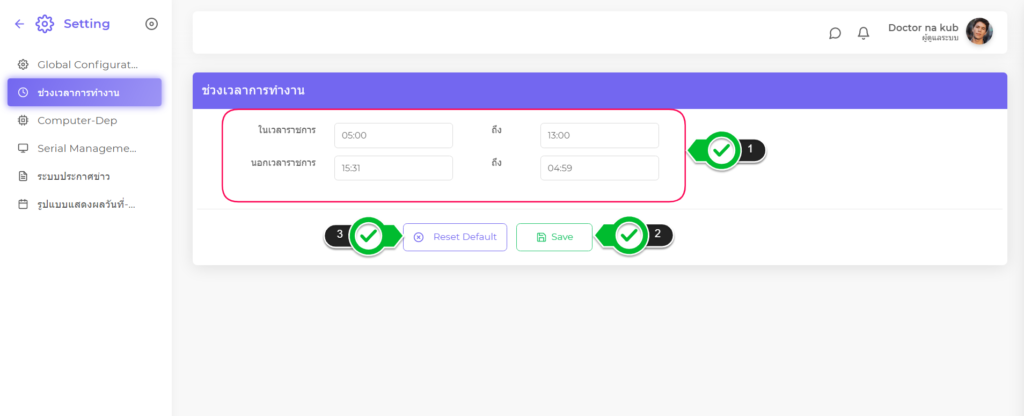
- ช่วงเวลาการทำงาน – สามารถกำหนดเวลาในราชการและเวลานอกราชการได้โดยเปลี่ยนเวลาในแบบฟอร์มตามรูปที่ 5 หัวข้อที่ 1 หลังจากนั้นจะต้องกดปุ่ม “Save” ตามรูปที่ 5 หัวข้อที่ 2 เพื่อบันทึกเข้าสู่ระบบ
- Reset Default – สามารถกดปุ่ม “Reset Default” ตามรูปที่ 5 หัวข้อที่ 3 เพื่อเปลี่ยนกลับไปใช้เวลาเดิมที่บันทึกไว้ในระบบ หลังจากกด Reset แล้วจะต้องกดปุ่ม “Save” เพื่อบันทึกเข้าสู่ระบบ
Computer Department #
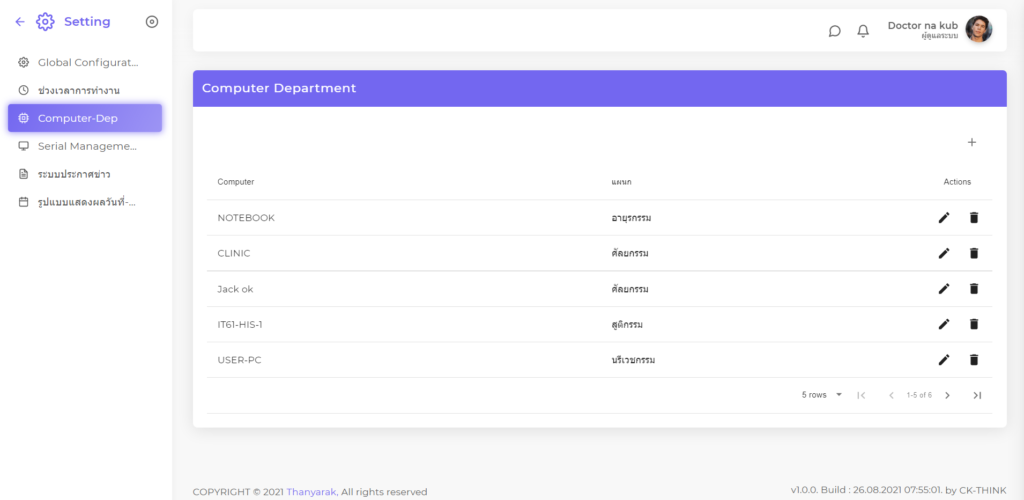
- Computer Department – จะแสดงรายชื่อเครื่องคอมพิวเตอร์และเครื่องปริ้นท์ทั้งหมดของแผนกต่าง ๆ ตามรูปที่ 6
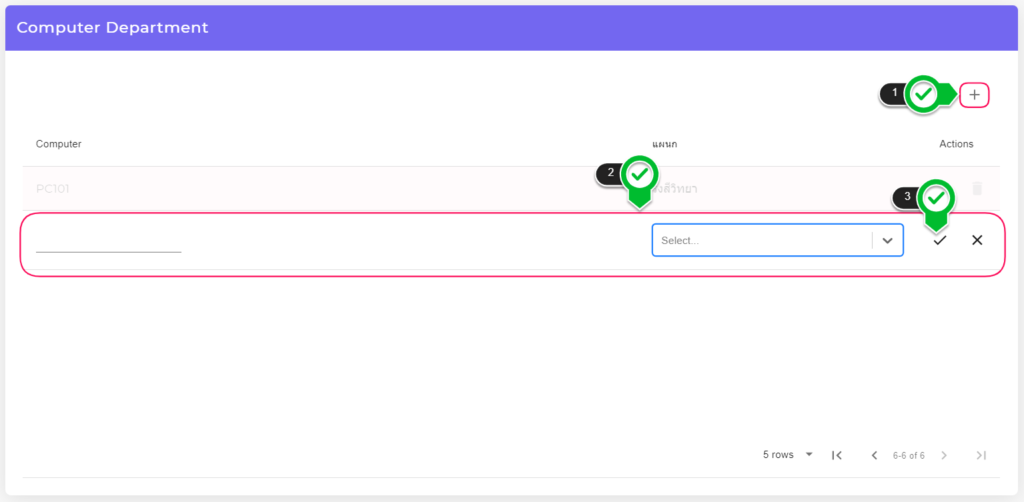
- เพิ่มรายการ – จะมีปุ่มกดรูป “+” ด้านบนขวาของตารางตามรูปที่ 7 หัวข้อที่ 1 เมื่อกดแล้วจะแสดงแบบฟอร์มสำหรับบันทึกรายการตามรูปที่ 7 หัวข้อที่ 2 หลังจากกรอกข้อมูลแล้ว จะต้องกดรูป ✓ ตามรูปที่ 7 หัวข้อที่ 3 เพื่อบันทึกข้อมูลเข้าสู่ระบบ
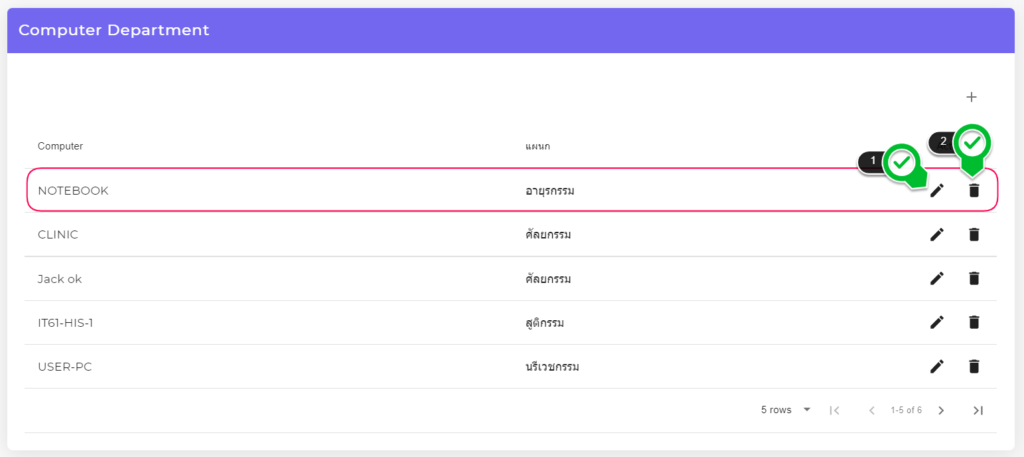
- การแก้ไขรายการ – สามารถทำได้โดยกดไอคอนแก้ไขตามรูปที่ 8 หัวข้อที่ 1 เมื่อกดแล้วจะขึ้นแบบฟอร์มตามรูปที่ 7 หัวข้อที่ 2 หลังจากแก้ไขแล้วกดรูป ✓ เพื่อบันทึกข้อมูลที่แก้ไขเข้าสู่ระบบ
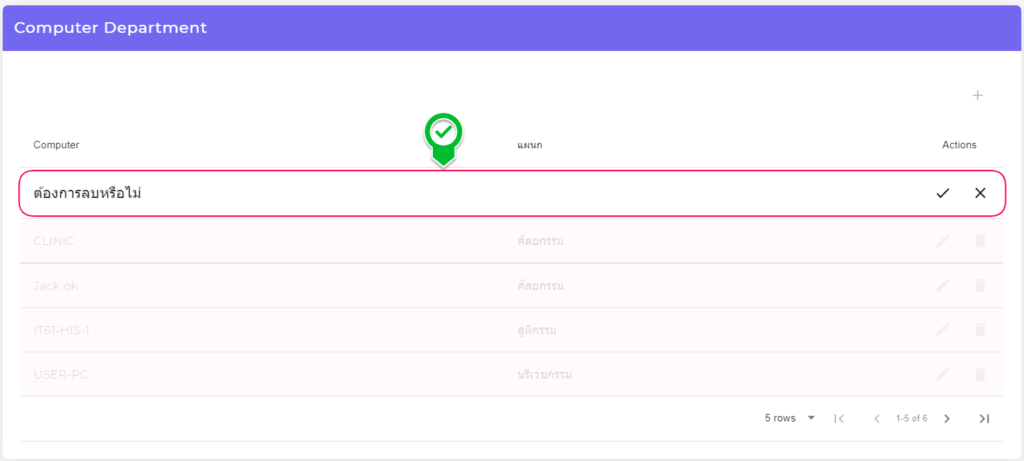
- การลบรายการ – สามารถทำได้โดยการกดไอคอนลบตามรูปที่ 8 หัวข้อที่ 2 เมื่อกดแล้วจะมีข้อความยืนยันการลบตามรูปที่ 9
Serial Management #
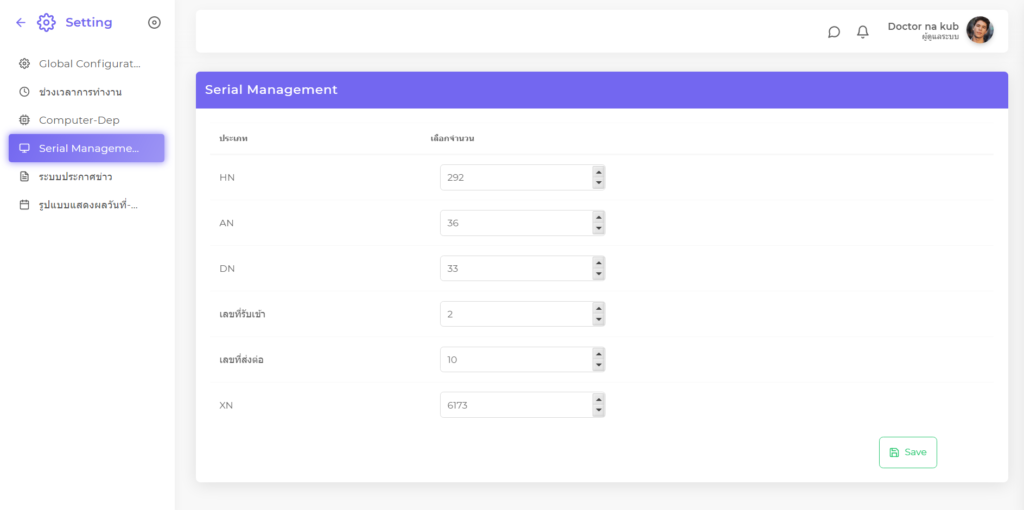
- Serial Management – จะแสดงประเภทและจำนวนหลักของ HN, AN, DN, XN, เลขที่รับเข้าและเลขที่ส่งต่อตามรูปที่ 10
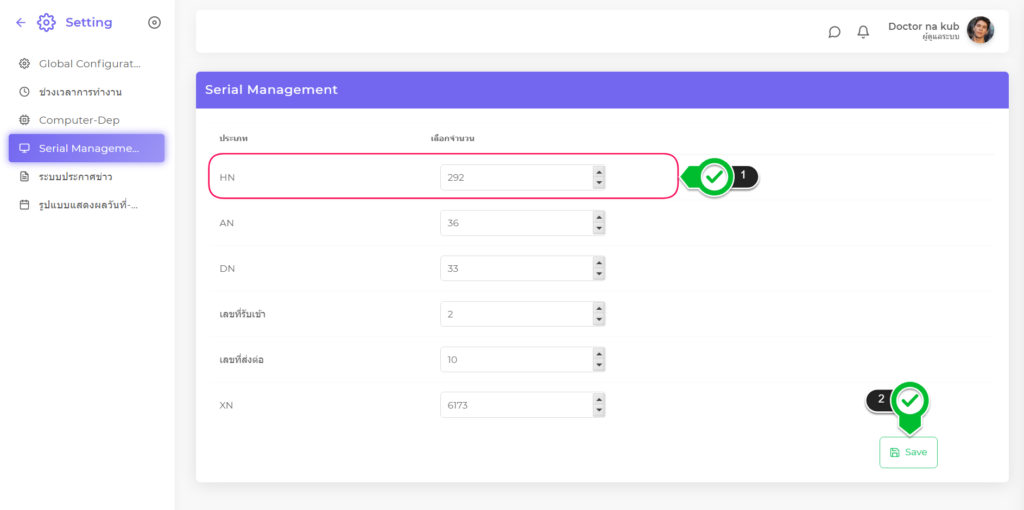
- แก้ไขรายการ – สามารถแก้ไขจำนวนได้โดยการเลือกจำนวนตามประเภทที่ต้องการแก้ไขตามรูปที่ 11 หัวข้อที่ 1 หลังจากแก้ไขแล้วจะต้องกดปุ่ม “Save” ตามรูปที่ 11 หัวข้อที่ 2 เพื่อทำการบันทึก
ระบบประกาศข่าว #
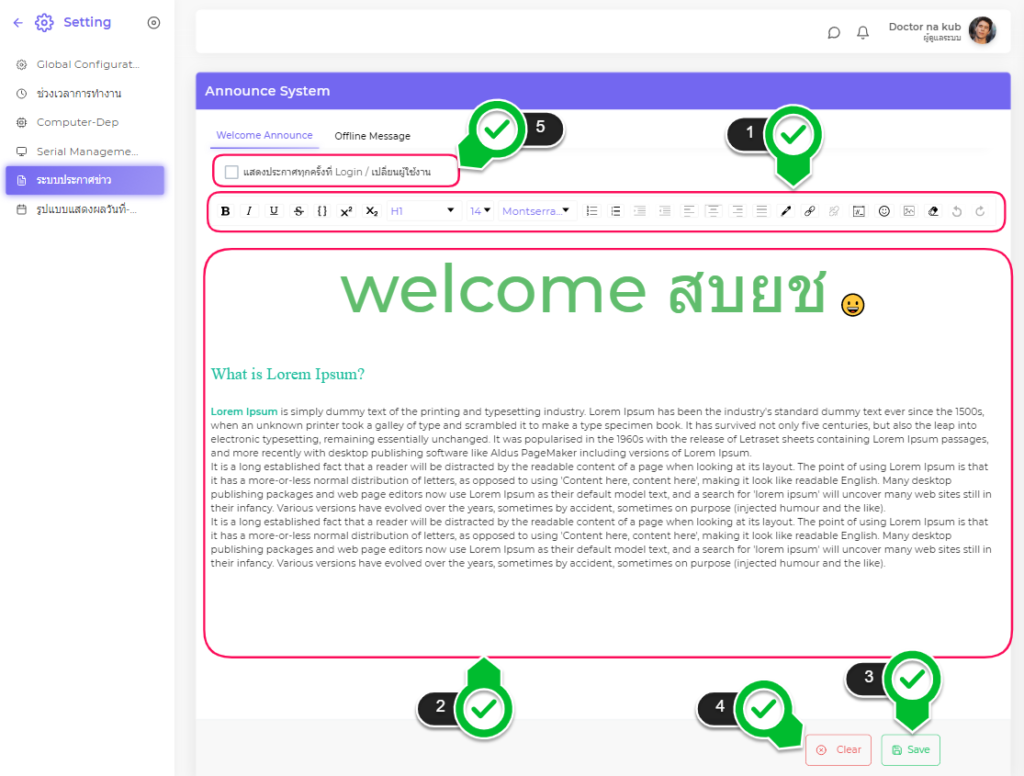
- ระบบประกาศข่าว – จะแสดงข้อความที่ต้องการประกาศโดยสามารถพิมพ์ประกาศที่ต้องการลงในแบบฟอร์มตามรูปที่ 12 หัวข้อที่ 2 ซึ่งสามารถเลือกรูปแบบได้ตามรูปที่ 12 หัวข้อที่ 1 หลังจากนั้นจะต้องกดปุ่ม “Save” ตามรูปที่ 12 หัวข้อที่ 3 เพื่อบันทึก และสามารถลบข้อความทั้งหมดได้โดยการกดปุ่ม “Clear” ตามรูปที่ 12 หัวข้อที่ 4 และสามารถเปิด-ปิดการใช้งานประกาศได้ตามรูปที่ 12 หัวข้อที่ 5
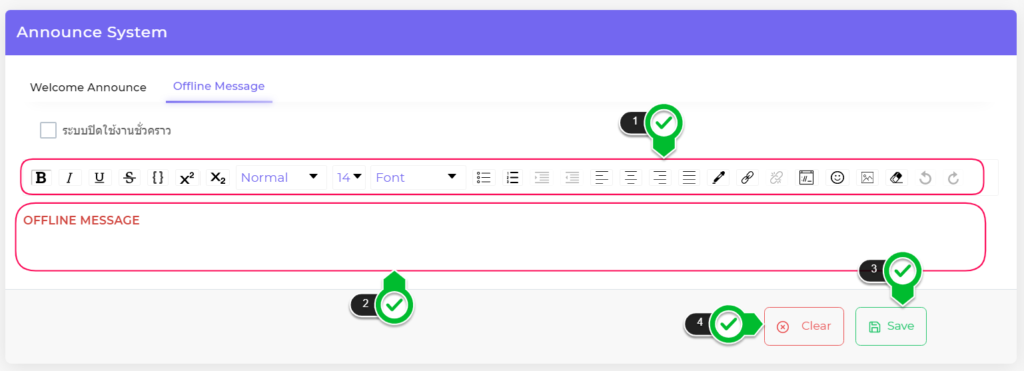
- Offline Message – จะแสดงข้อความออฟไลน์ตามรูปที่ 13 โดยสามารถพิมพ์ปข้อความที่ต้องการลงในแบบฟอร์มตามรูปที่ 13 หัวข้อที่ 2 ซึ่งสามารถเลือกรูปแบบได้ตามรูปที่ 13 หัวข้อที่ 1 หลังจากนั้นจะต้องกดปุ่ม “Save” ตามรูปที่ 12 หัวข้อที่ 3 เพื่อบันทึก และสามารถลบข้อความทั้งหมดได้โดยการกดปุ่ม “Clear” ตามรูปที่ 13 หัวข้อที่ 4
รูปแบบการแสดงผลวันที่-เวลา #
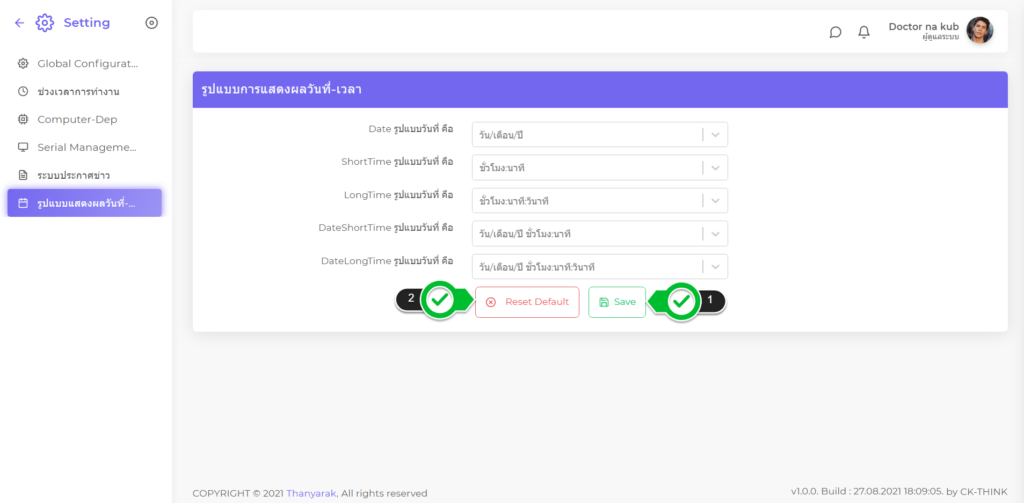
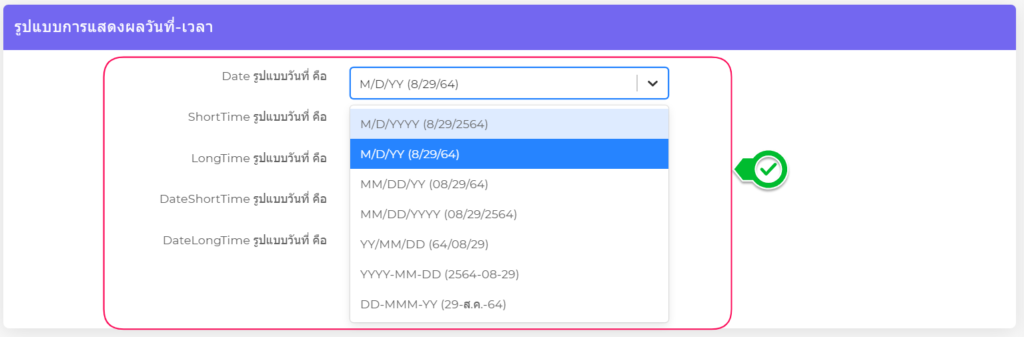
- รูปแบบการแสดงผลวันที่-เวลา – จะแสดงรูปแบบวันที่และเวลาที่ใช้ในระบบทั้งหมดตามรูปที่ 14 ซึ่งสามารถแก้ไขรูปแบบได้โดยการเลือกรูปแบบที่ต้องการแก้ไข จะแสดงตามรูปที่ 15 เมื่อทำการเลือกแล้วจะต้องทำการกดปุ่ม “Save” ตามรูปที่ 14 หัวข้อที่ 1 เพื่อบันทึก
- Reset Default – สามารถกดปุ่ม “Reset Default” ตามรูปที่ 14 หัวข้อที่ 2 เพื่อเปลี่ยนกลับไปใช้รูปแบบวันที่และเวลาเดิมที่บันทึกไว้ในระบบ หลังจากกด Reset แล้วจะต้องกดปุ่ม “Save” เพื่อบันทึกเข้าสู่ระบบ