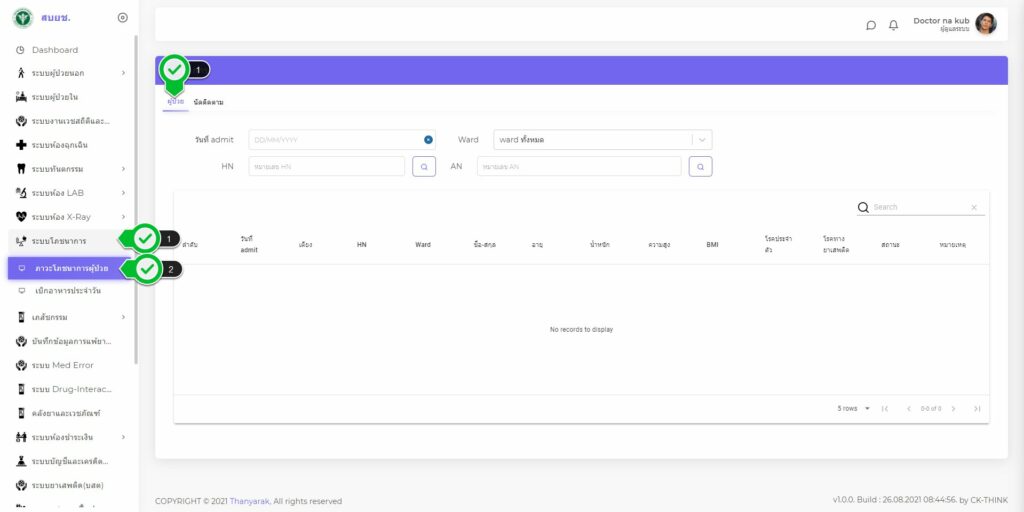
หน้าแรกของเมนูประเมิน/ติดตามภาวะโภชนาการผู้ป่วย #
- กดเมนูด้านข้างที่ ระบบโภชนาการ > กดเมนู ภาวะโภชนาการผู้ป่วย > กดที่แท็บ ผู้ป่วย > แสดงผลตารางภาวะโภชนาการของผู้ป่วย
การค้นหาข้อมูลภาวะโภชนาการ #
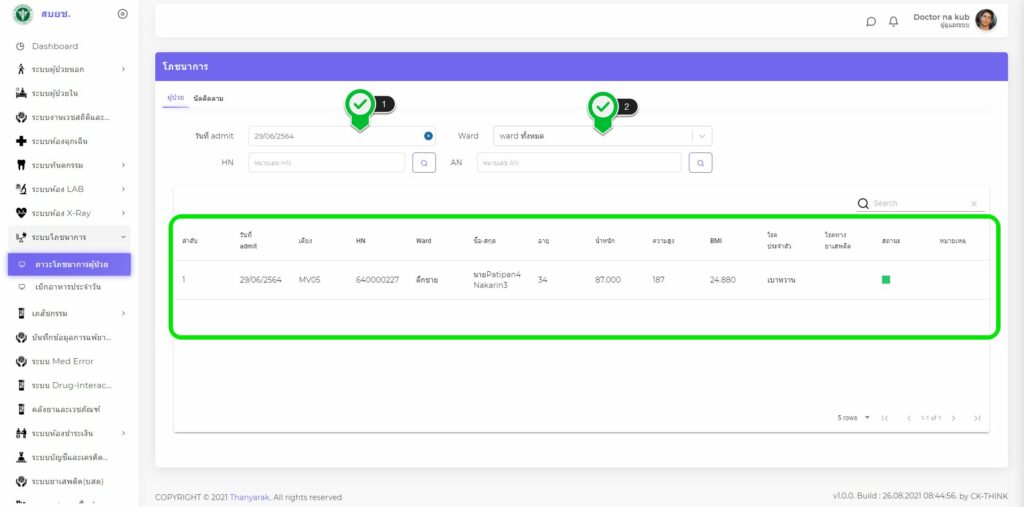
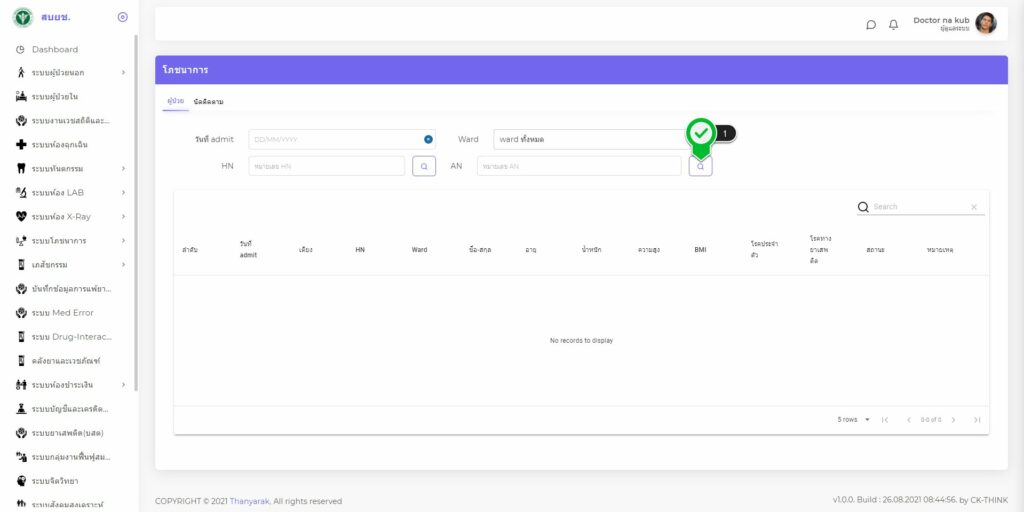
- วิธีที่ 1 ค้นหาด้วยวันที่ admit และ ward
- กรอกวันที่ admit
- เลือก ward
- แสดงผลการค้นหา
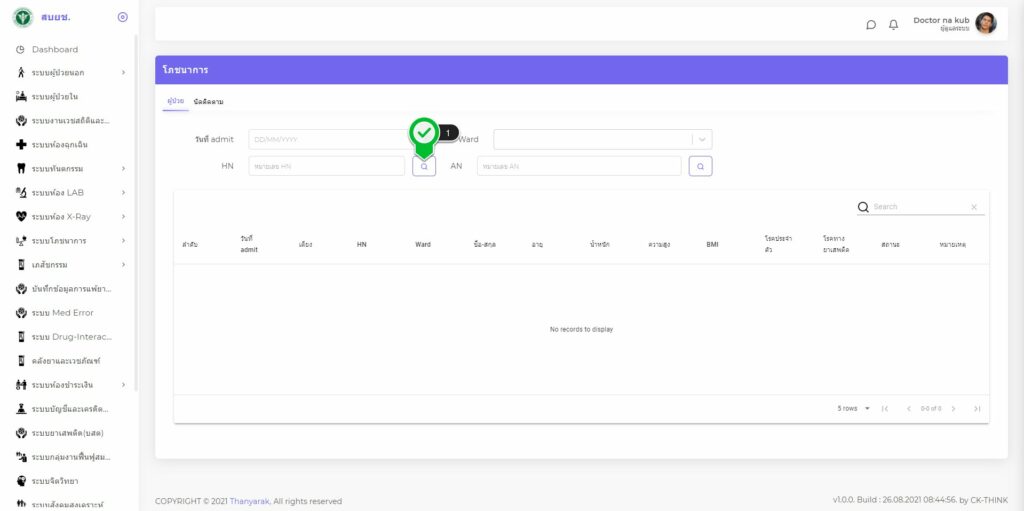
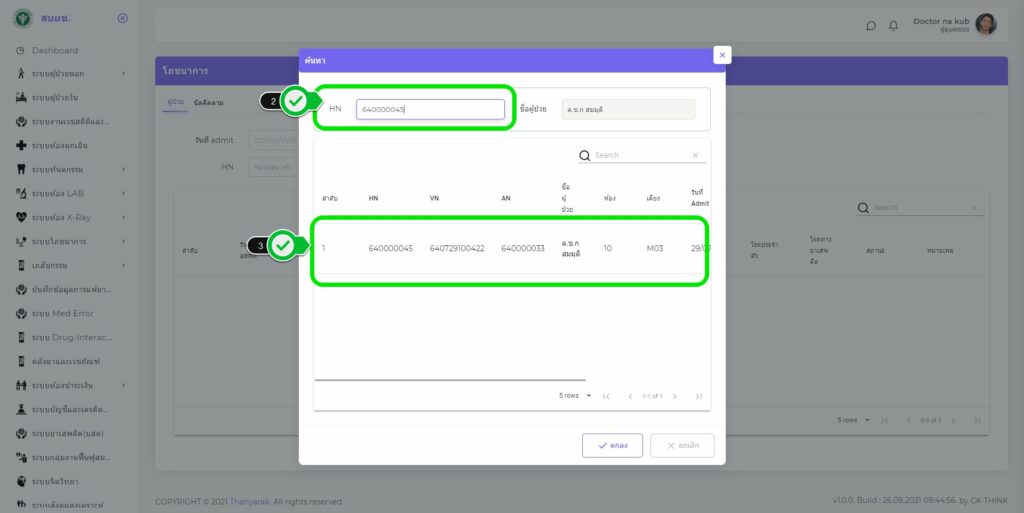
- วิธีที่ 2 ค้นหาด้วย HN
- กดปุ่ม
 เพื่อค้นหา HN
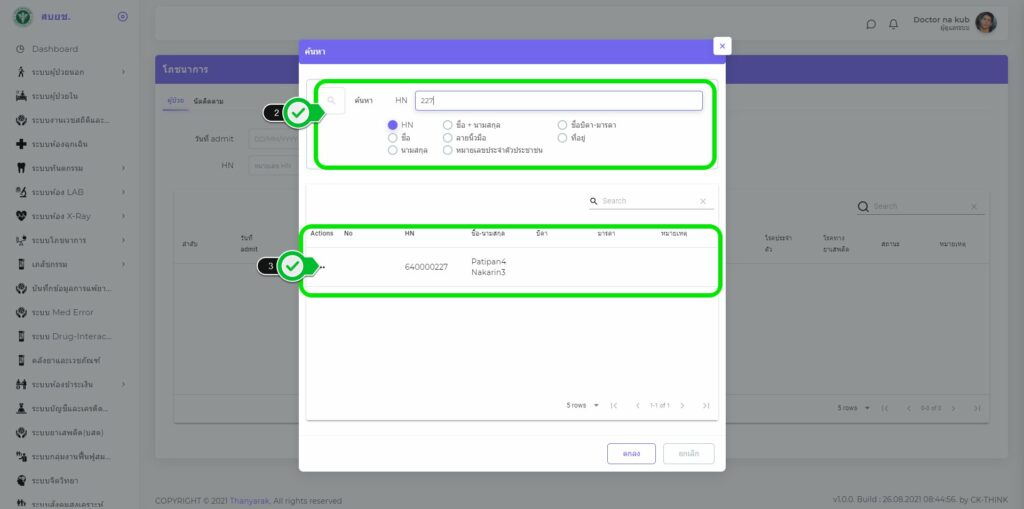
- กรอกข้อมูลเพื่อค้นหาผู้ป่วย
- กดเลือกผู้ป่วยที่ต้องการ
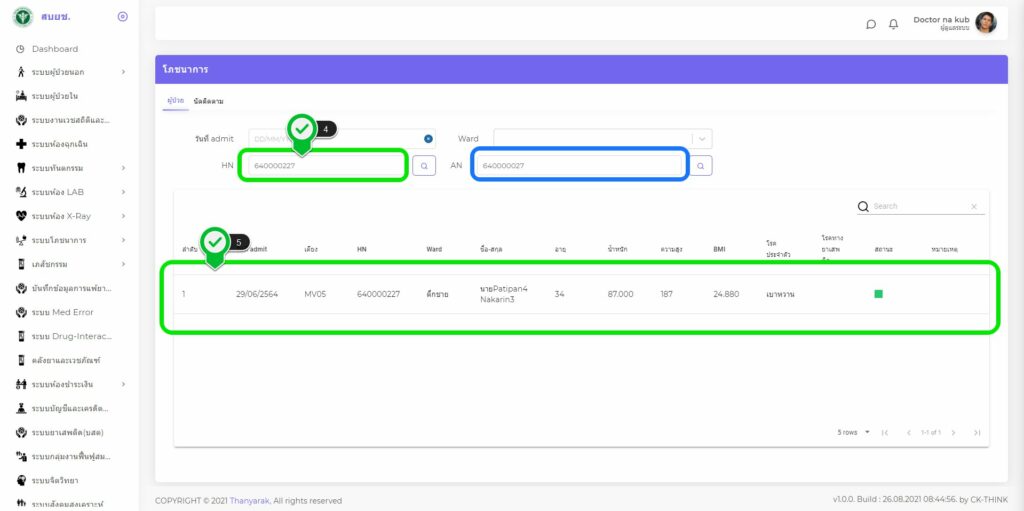
- แสดงเลข HN ในช่องกรอก HN
หมายเหตุ: ถ้าผู้ป่วยมีเลข AN จะแสดงเลข AN ในช่องกรอก AN - แสดงผลข้อมูลการค้นหา
- กดปุ่ม
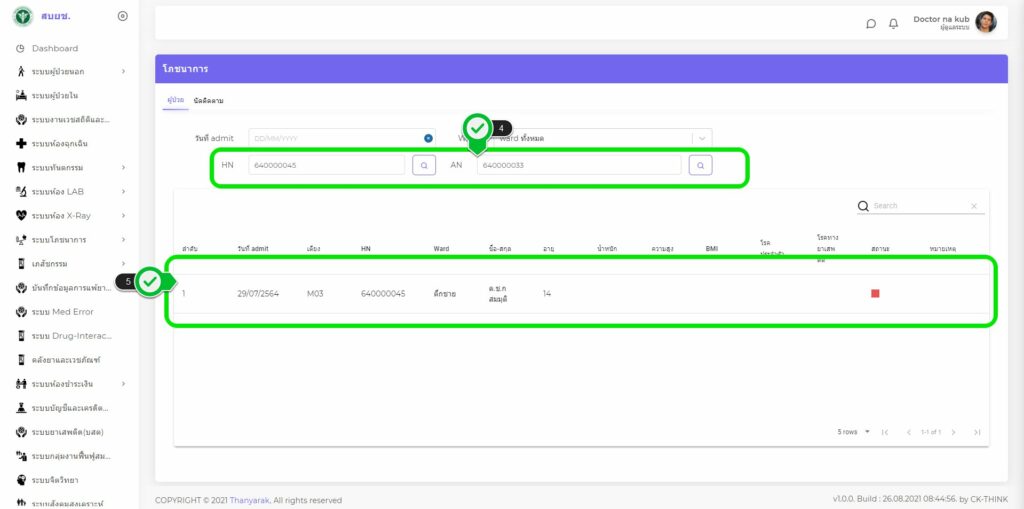
- วิธีที่ 3 ค้นหาด้วย AN
- กดปุ่ม เพื่อค้นหา AN
- กรอกข้อมูลเพื่อค้นหาผู้ป่วยด้วยเลข HN
- กดเลือกผู้ป่วยที่ต้องการ
- แสดงเลข HN ในช่องกรอก HN และ แสดงเลข AN ในช่องกรอก AN
- แสดงผลข้อมูลการค้นหา
- กดปุ่ม
การประเมินภาวะโภชนาการ #
- กดเลือกรายการผู้ป่วยที่ต้องการประเมิน
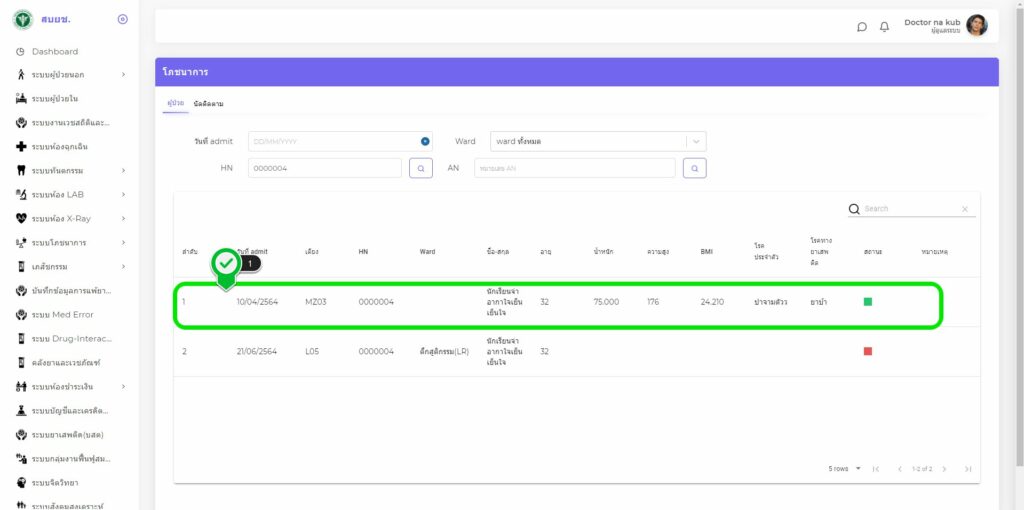
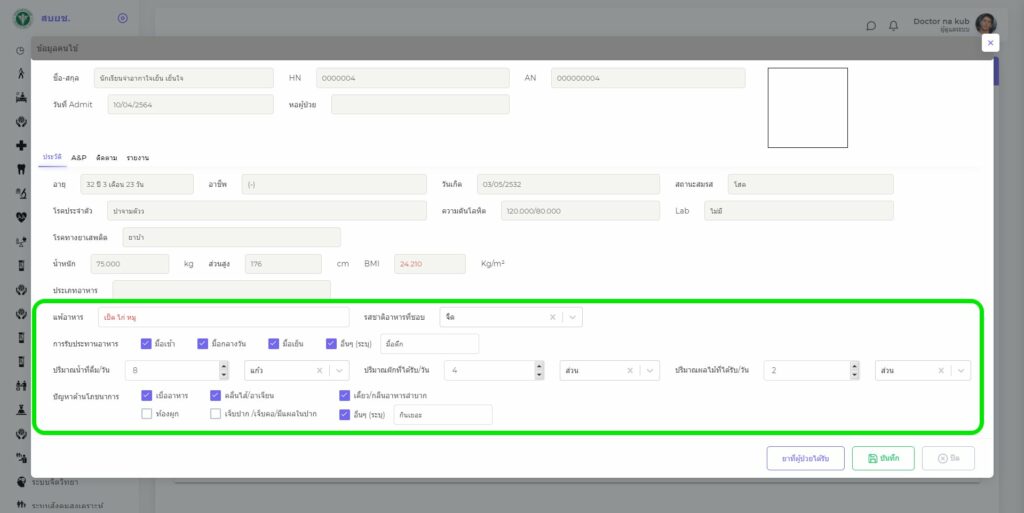
การประเมินภาวะโภชนาการ – ประวัติ #
1. แสดงผลหน้าประเมินภาวะโภชนาการ และแสดงข้อมูลพื้นฐานของคนไข้
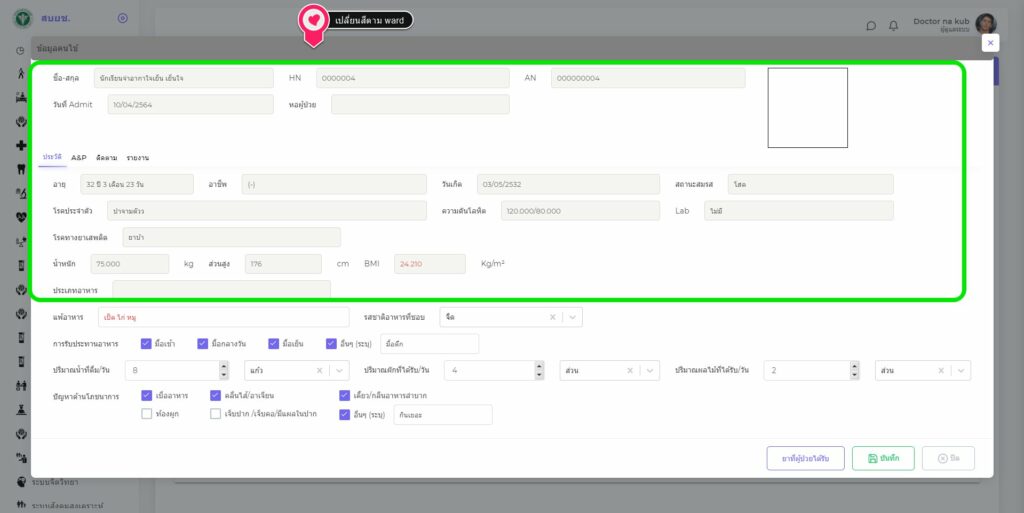
2. กรอกข้อมูลทั้งหมด
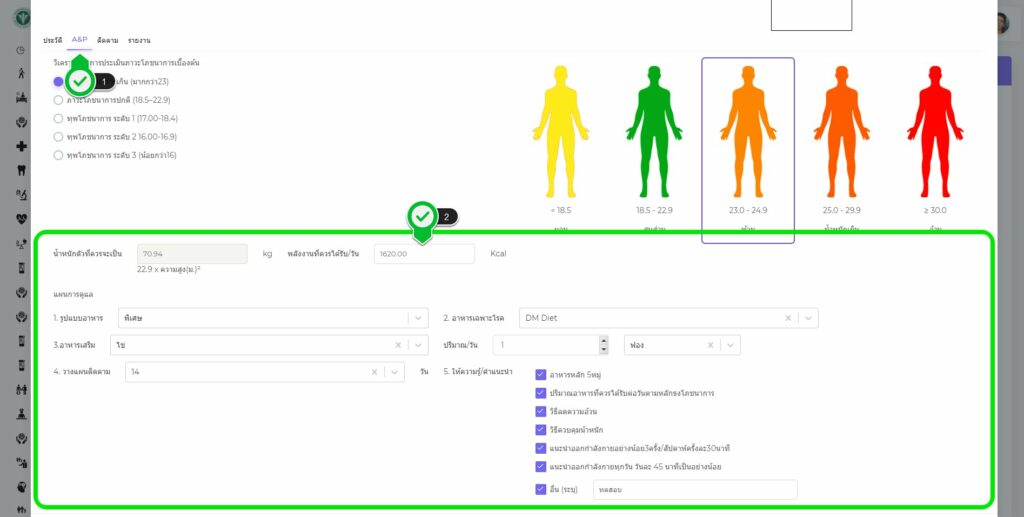
การประเมินภาวะโภชนาการ – A&P #
1. กดที่แท็บ A&P > แสดงผลหน้า A&P > กรอกข้อมูลทั้งหมด
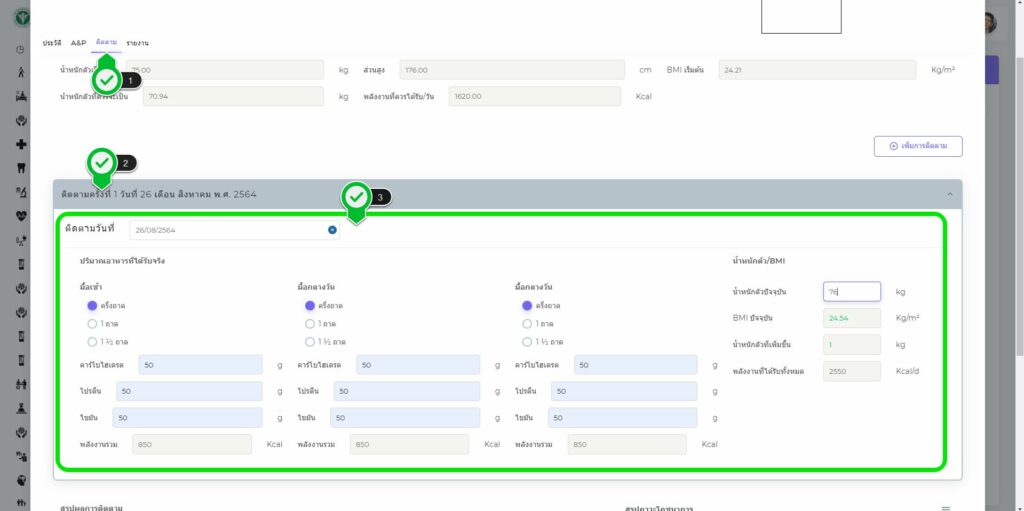
การประเมินภาวะโภชนาการ – ติดตาม #
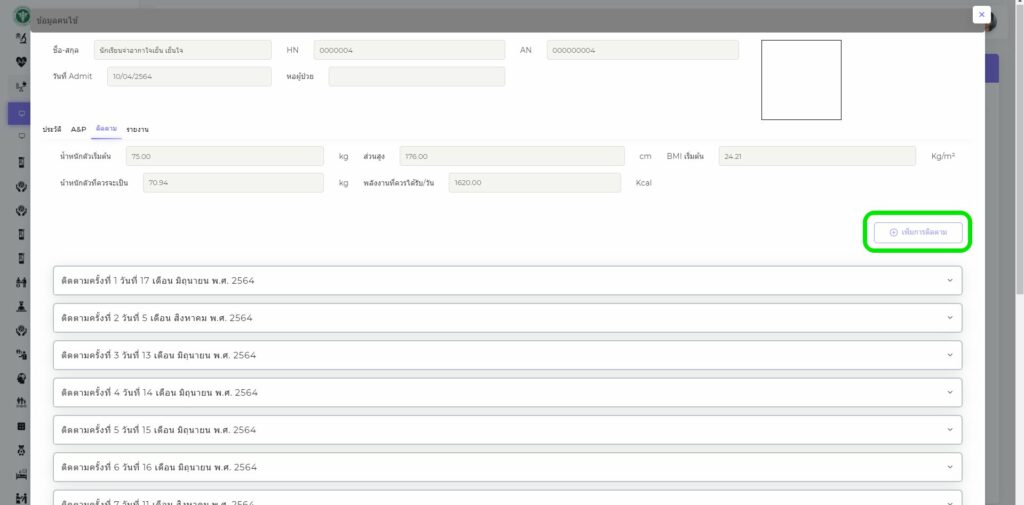
1. กดที่แท็บ ติดตาม > แสดงผลหน้าติดตาม และแสดงข้อมูลจากหน้า A&P > กดเลือกการติดตามครั้งที่ x > กรอกข้อมูลทั้งหมด
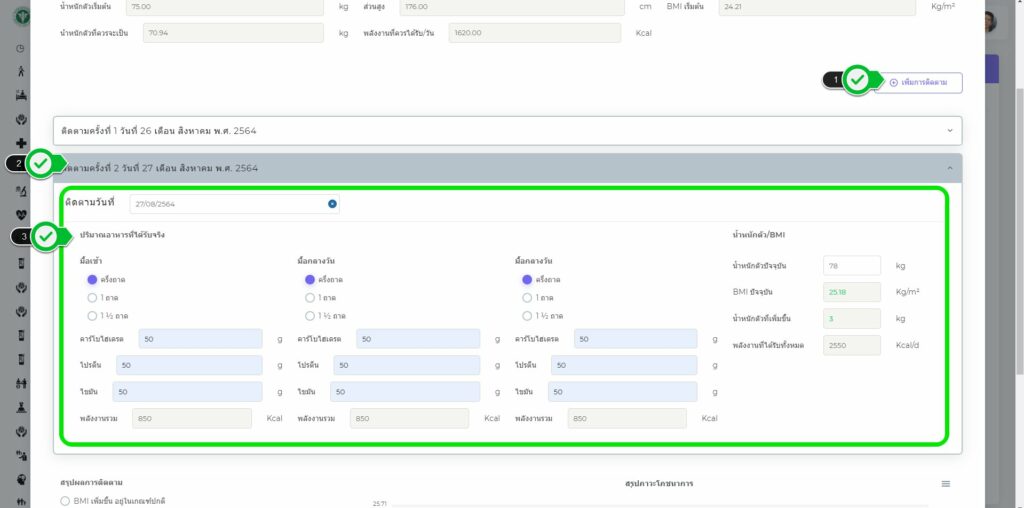
หมายเหตุ: สามารถเพิ่มการติดตามได้โดยการกดปุ่ม เพิ่มการติดตาม
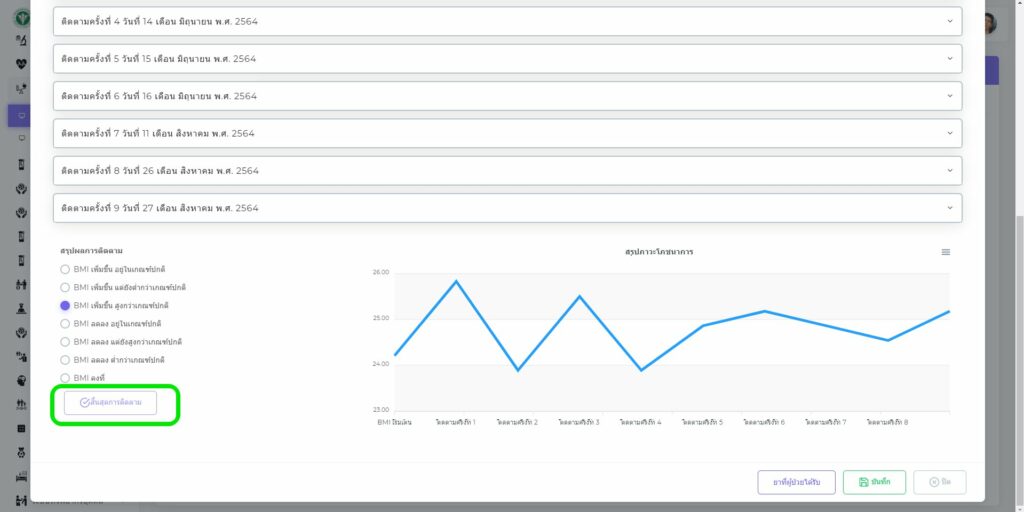
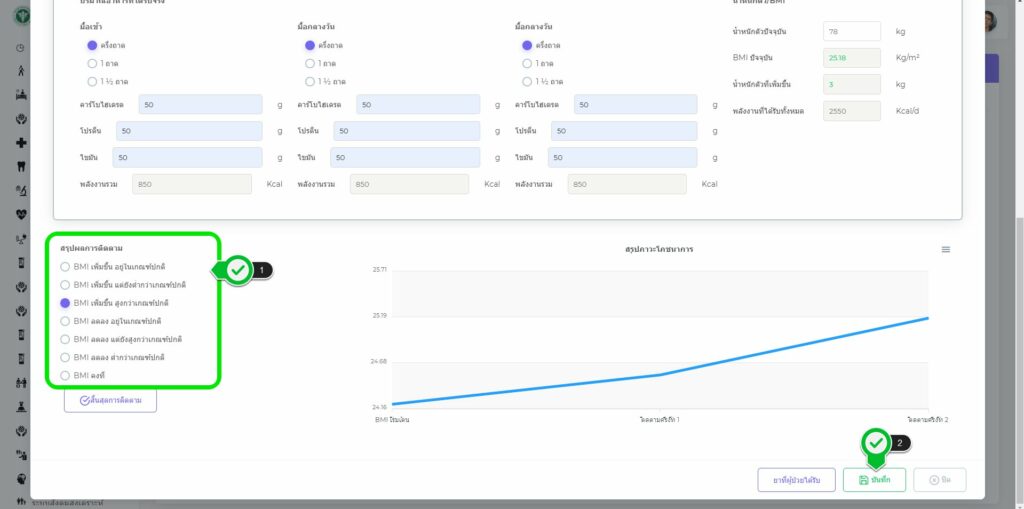
2. เลือกสรุปผลการติดตาม > กดปุ่ม บันทึก เพื่อบันทึกข้อมูลประเมินภาวะโภชนาการ
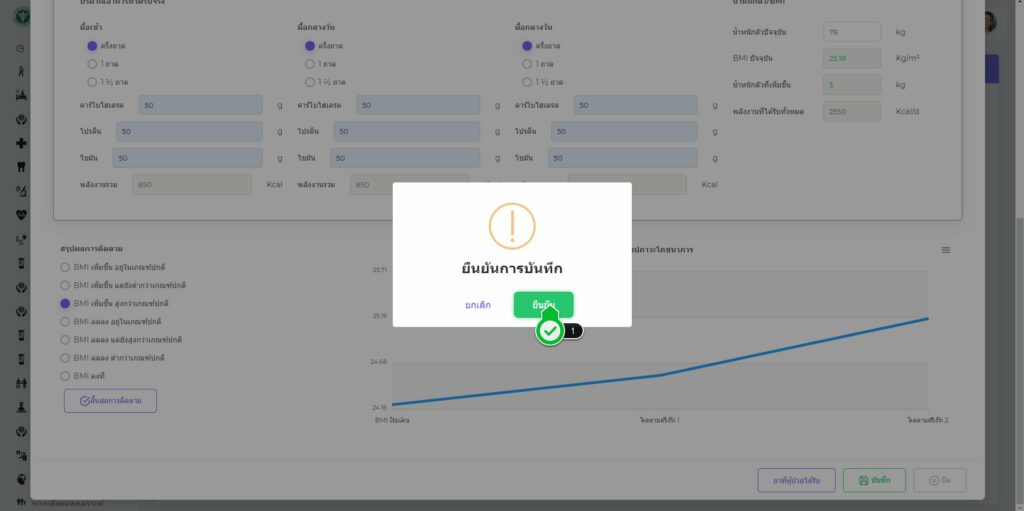
3. แสดงหน้าต่างแจ้งเตือนยืนยันการบันทึก > กดปุ่ม ยืนยัน เพื่อบันทึก
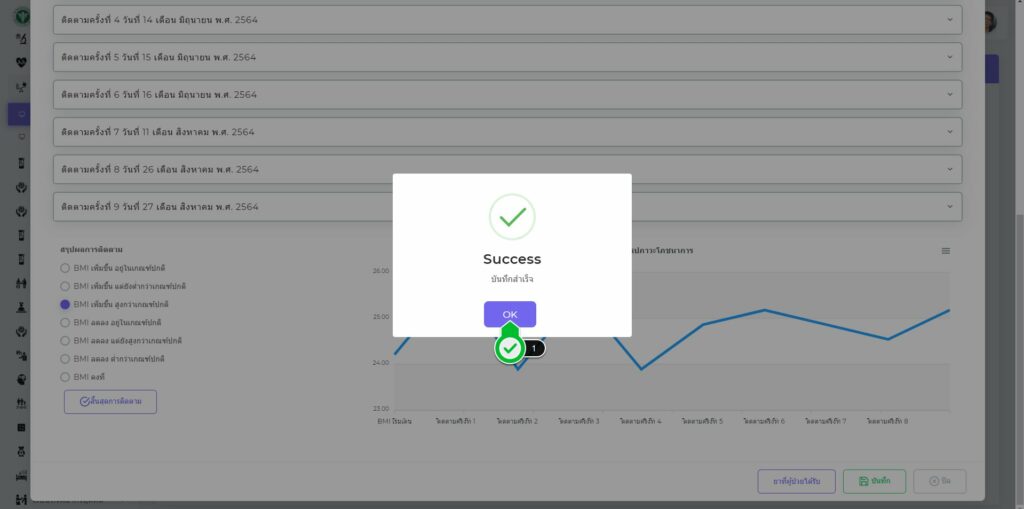
4. เมื่อบันทึกข้อมูลสำเร็จ > แสดงหน้าต่างบันทึกข้อมูลสำเร็จ > กดปุ่ม OK เพื่อปิดหน้าต่าง
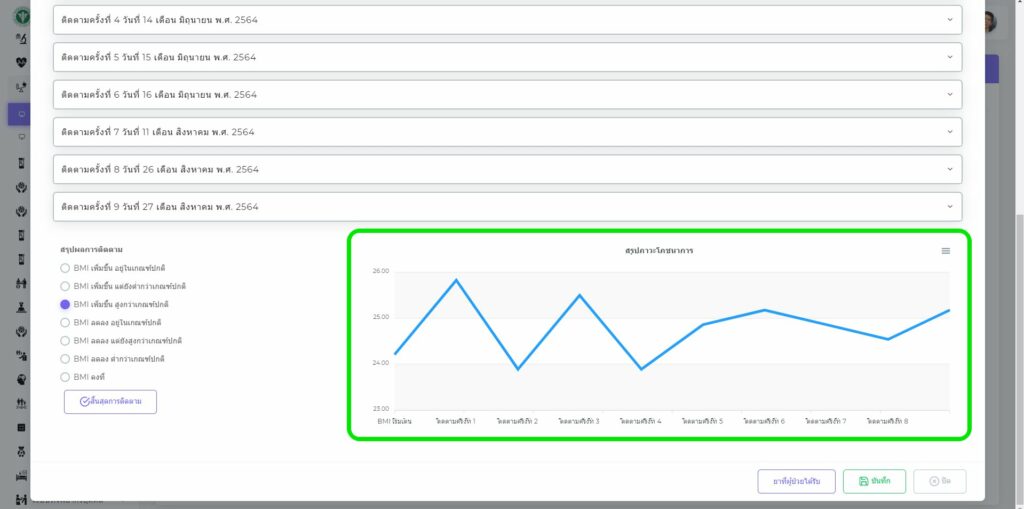
การประเมินภาวะโภชนาการ – กราฟสรุปภาวะโภชนาการ #
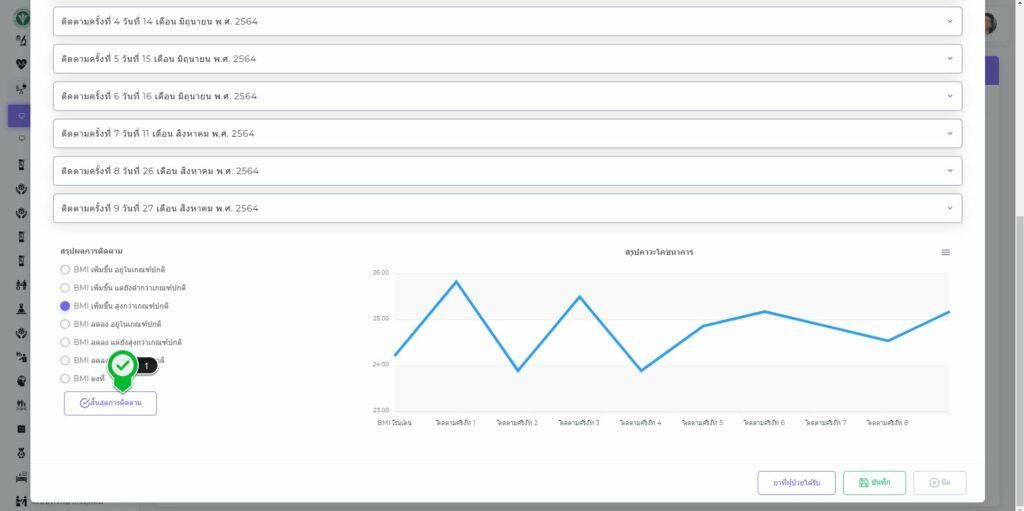
- เมื่อมีการเพิ่มการติดตาม > แสดงผลสรุปภาวะโภชนาการเป็นกราฟ
การประเมินภาวะโภชนาการ – รายงาน #
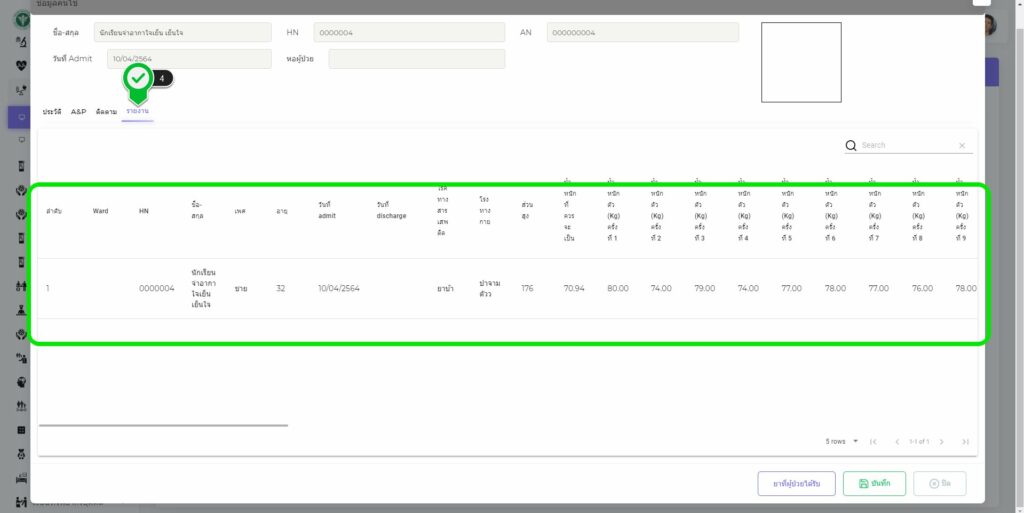
1. กดที่แท็บ รายงาน > แสดงผลรายงานประเมินภาวะโภชนาการของผู้ป่วย
การสิ้นสุดการติดตาม #
1. กดสิ้นสุดการติดตาม เพื่อหยุดติดตามผู้ป่วย เมื่อกดหยุดติดตาม
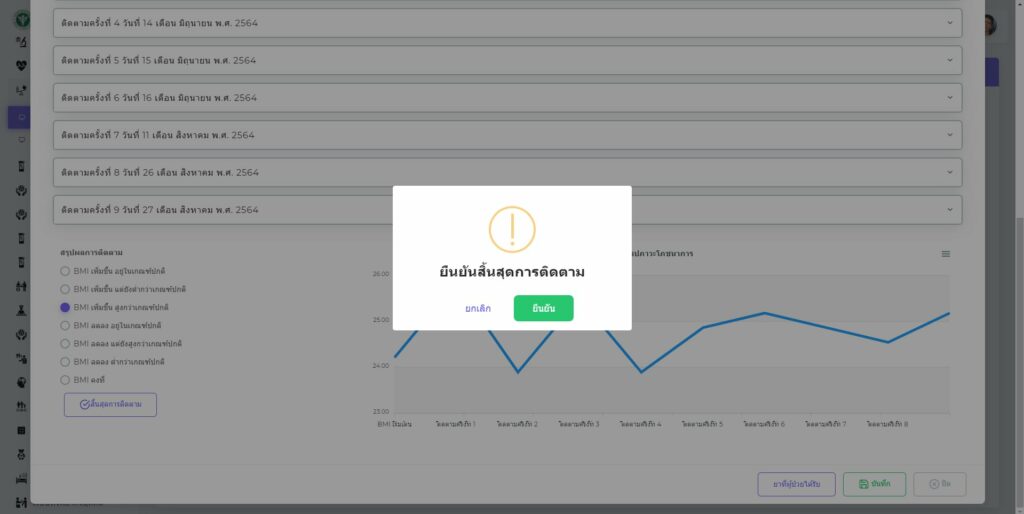
2. แสดงหน้าต่างแจ้งเตือนยืนยันสิ้นสุดการติดตาม > กดปุ่ม ยืนยัน เพื่อบันทึก
3. หลังกดสิ้นสุดการติดตาม จะปิดการใช้งานปุ่มสิ้นสุดการติดตาม และไม่สามารถเพิ่มการติดตามได้